30 秒看懂
在这期与 NVIDIA 合作的教程中,Matthew Berman 搭建 3D Guided Generative AI RTX 蓝图,演示如何通过 ComfyUI 和 NVIDIA NIM 利用 Blender 几何形状与提示词引导图像生成。他介绍了前置组件的安装、工具连接,以及对象和提示词的调整。演示生成的是由三维几何形状引导的二维图像,而不是带纹理的三维场景。
- 1场景引导的图像工作流NVIDIA 参考蓝图通过 ComfyUI 和 NIM 将简单的 Blender 几何形状与图像生成连接起来。NVIDIA 与 Berman 合作制作了本教程,并征求反馈。
- 2一个布局,多种外观Berman 把村庄提示词从雪景改成现代和卡通风格,然后加入一艘船并改变视角。每个输出都是根据场景和提示词生成的图像。
- 3硬件与许可画面展示的 2025 年要求列出了特定 RTX GPU,并建议配备 48 GB 系统内存。所展示的 FLUX.1-dev 条款仅限非商业用途,各组件的许可有所不同。
- 4下载与连接创建具有读取权限的 Hugging Face 令牌并接受模型条款,克隆蓝图、运行安装程序,再将生成的路径填入 Blender 插件偏好设置。
- 5在提示词中指出对象如果提示词仍在描述喷泉,场景中的船可能会被渲染成船形喷泉。在提示词中描述游艇可以引导输出呈现所需对象。
要点建议
- Blender 几何形状提供构图和空间引导,提示词则描述所需的外观和主体。
- 修改提示词即可将同一个村庄布局变成冬日照片、未来场景或卡通画面。
- 演示的输出是生成图像;换一个镜头角度需要重新生成,也不能保证视觉一致性。
- 2025 年的演示列出了特定 NVIDIA GPU,并建议配备 48 GB 系统内存;当前要求请查阅最新文档。
- 蓝图中的组件各有许可:FLUX.1-dev 模型权重采用非商业条款,商业使用前应检查模型及组件许可。
- 本地运行所演示的工作流之前,必须先下载模型并设置访问权限。
按章节阅读整理后的全文
用三维场景引导图像生成
Berman 介绍 NVIDIA 的 Blender 和 ComfyUI 蓝图,披露与 NVIDIA 的合作,并改变村庄场景的外观。他演示了添加对象和改变视角如何影响生成图像。
我可以在 Blender 中布置一个简单的三维环境,再用 ComfyUI 引导图像生成模型,改变场景外观,并补充几何形状中没有的细节。NVIDIA RTX 3D Guided Generative AI 蓝图是一个围绕 NIM 微服务构建的参考项目。三维场景负责引导构图;所展示的结果是一张生成的二维图像,而不是自动添加纹理的三维世界。
NVIDIA 与我合作制作了这期教程:团队希望有一份分步安装指南,也希望得到大家对项目的反馈。开发者可以查看这个项目,并以它为起点继续开发。虽然我在视频中说它完全开源且免费,但各组件的许可有所不同。尤其是画面展示的 FLUX.1-dev 模型条款仅限非商业用途;任何商业使用前都要检查模型和代码仓库的许可。
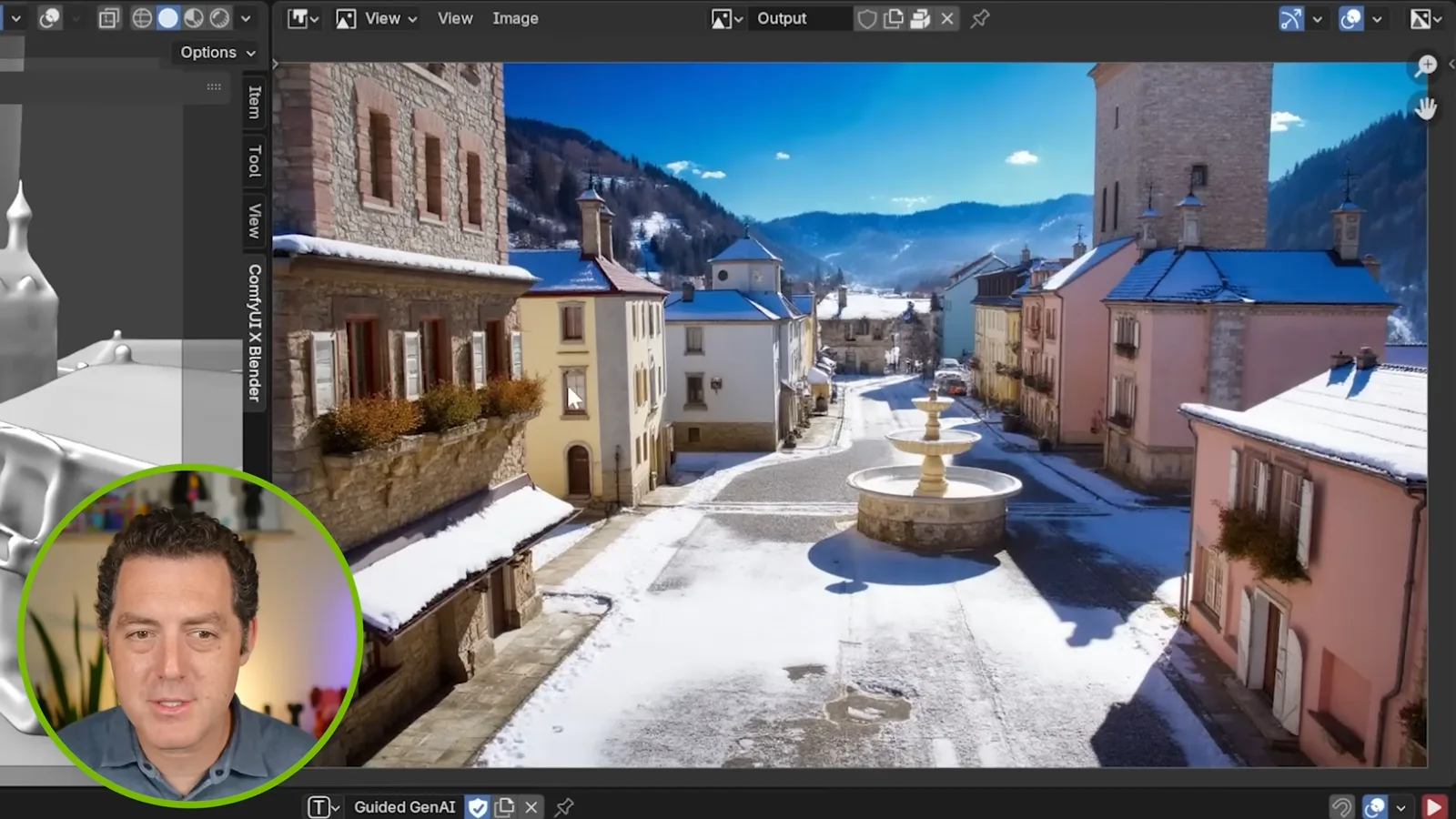
我的第一个例子是一座小镇,广场中央有一座喷泉。提示词要求生成一张专业照片:冬日里一座古朴的山中村庄,喷泉上覆盖着雪。我修改提示词,把相同的布局变成超现代风格,然后再生成卡通风格。几何形状提供布局,文字引导画面的视觉处理。
接着,我在中间放入一艘船的素材,并稍微修改提示词。由于底层布局是三维的,我也可以旋转视角,从俯视角度生成图像。不过,每个视角都是单独生成的,因此演示并不能证明不同角度的细节会保持一致。
硬件与前置组件
演示列出支持的 GPU,随后安装 NIM 前置组件、Git、Visual C++ 和 Blender。Berman 还创建 Hugging Face 令牌并接受模型条款。
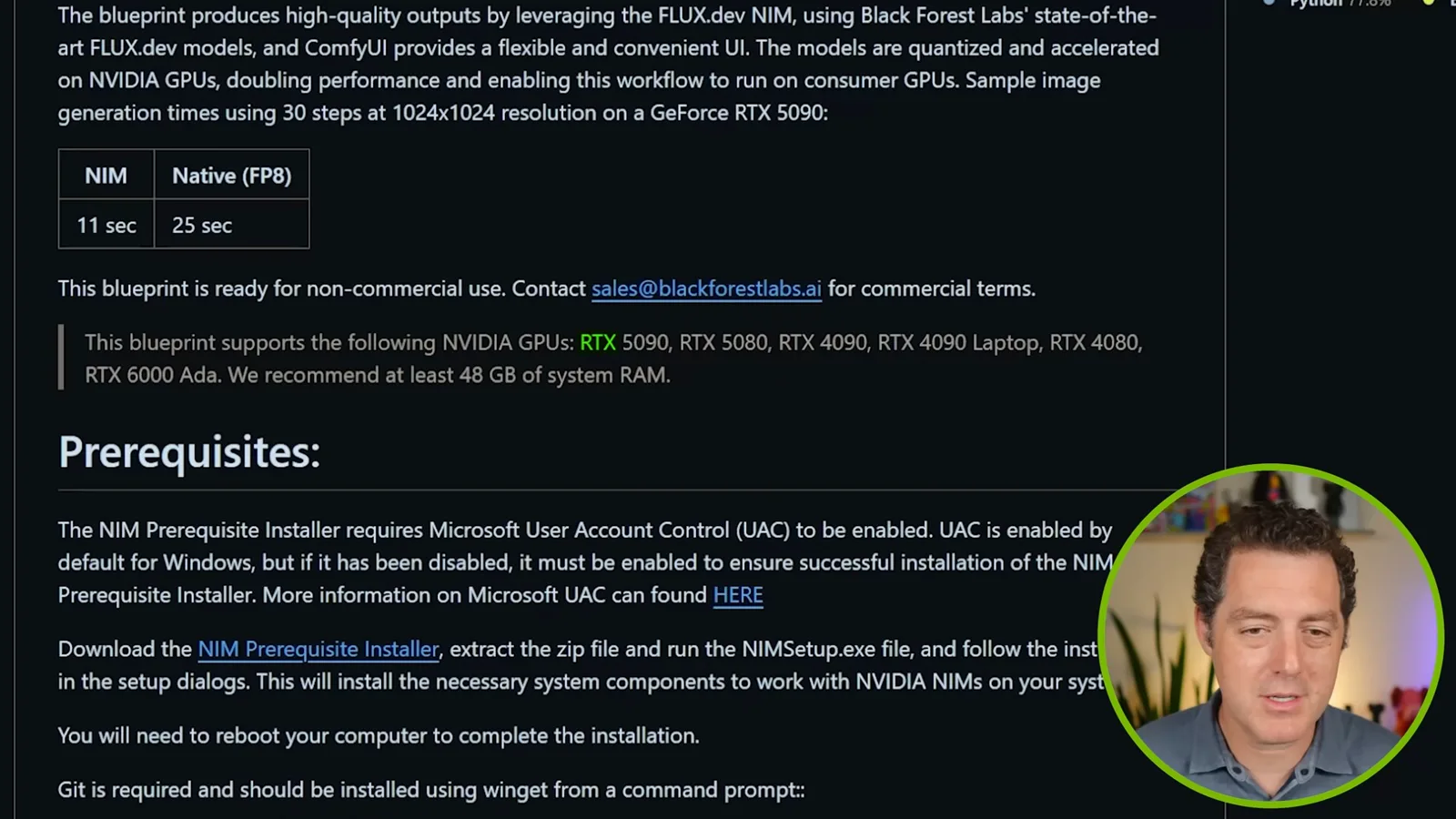
代码和安装说明都在 [NVIDIA 蓝图代码仓库](https://github.com/NVIDIA-AI-Blueprints/3d-guided-genai-rtx)。2025 年的画面列出 RTX 5090、5080、4090(包括笔记本版本)、4080 和 RTX 6000 Ada GPU,并建议配备 48 GB 系统内存。硬件支持可能变化,请查看仓库中的最新要求。画面还提示了模型的非商业条款;详情请参阅 [FLUX.1-dev 模型许可](https://huggingface.co/black-forest-labs/FLUX.1-dev)。
首先从说明页面下载 NIM 前置组件安装程序。运行 Windows 安装程序,接受协议,让它安装所需的 AI Workbench 组件。画面中的说明还包含管理员权限提示和重启步骤;请按适用于自己系统的最新安装说明操作。
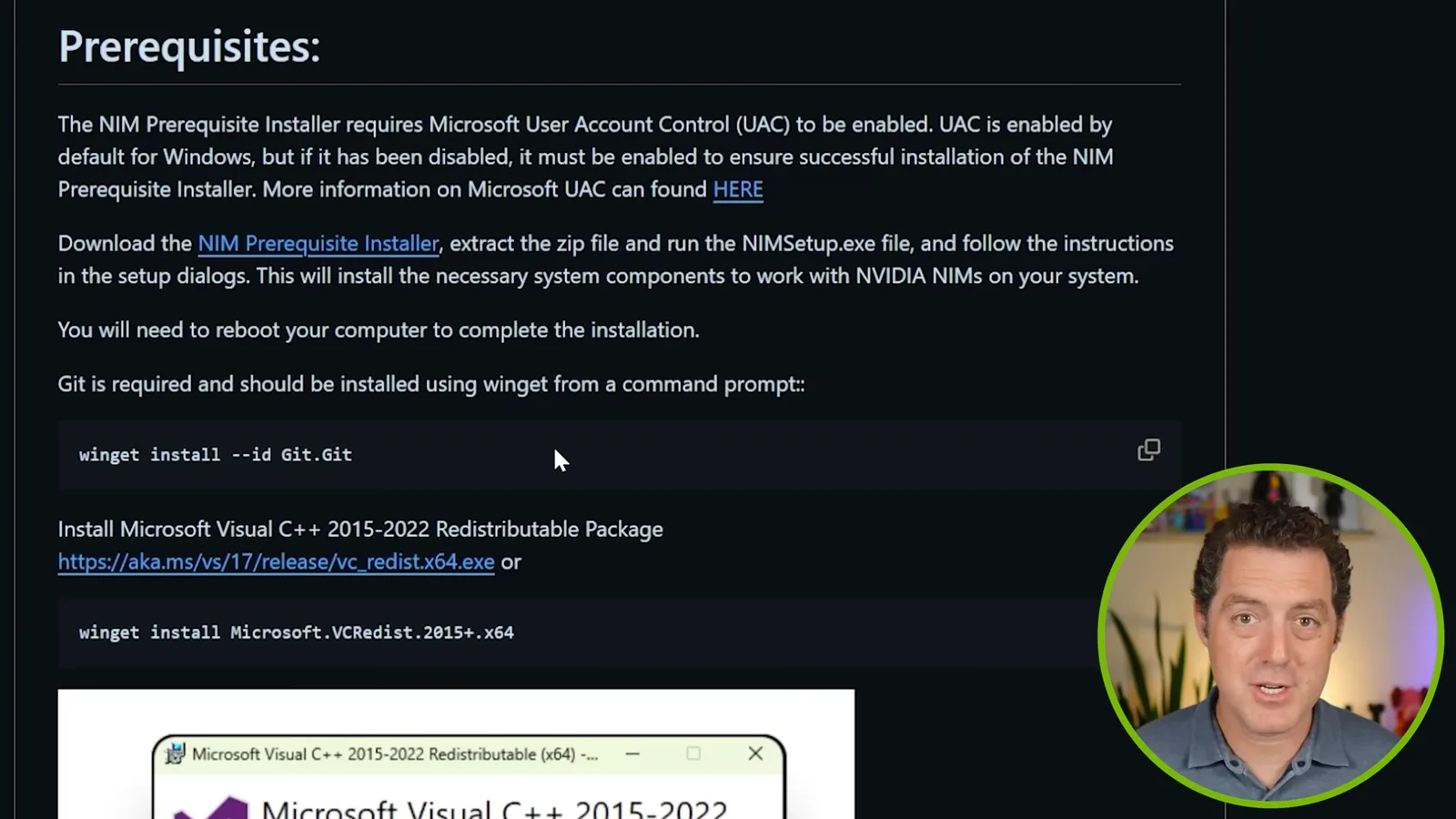
接着,在 PowerShell 中用 `winget install --id Git.Git` 安装 Git,用 `winget install Microsoft.VCRedist.2015+.x64` 安装 Microsoft Visual C++。如果已经安装了这些组件,安装程序可能会显示相应提示。还需要下载并安装 Blender。
工作流使用 FLUX,因此要创建一个具有读取权限的 Hugging Face 访问令牌。安装说明列出了所需模型的页面:下载前逐个访问并接受条款。令牌要妥善保密。这些下载需要联网;Berman 说,之后演示的生成过程可以在本地运行。
在 Blender 中设置蓝图
他克隆代码仓库并运行安装程序以下载模型,然后配置插件路径、打开提供的 Blender 文件并连接 ComfyUI。
把 NVIDIA 蓝图代码仓库克隆到想要的位置,进入新目录并运行 `setup.bat`。请留出下载时间:它会获取大量模型数据。安装完成后不要关闭窗口,因为其中显示了 Blender 所需的 ComfyUI 和 Python 路径。
在 Blender 中打开 Edit → Preferences → Add-ons,启用 ComfyUI Blender AI node 插件,然后粘贴安装程序提供的 ComfyUI 和 Python 路径。接着打开提供的引导生成 `.blend` 文件。Berman 说自己是 Blender 初学者,通过练习和观看教程,这个界面会变得更容易上手。
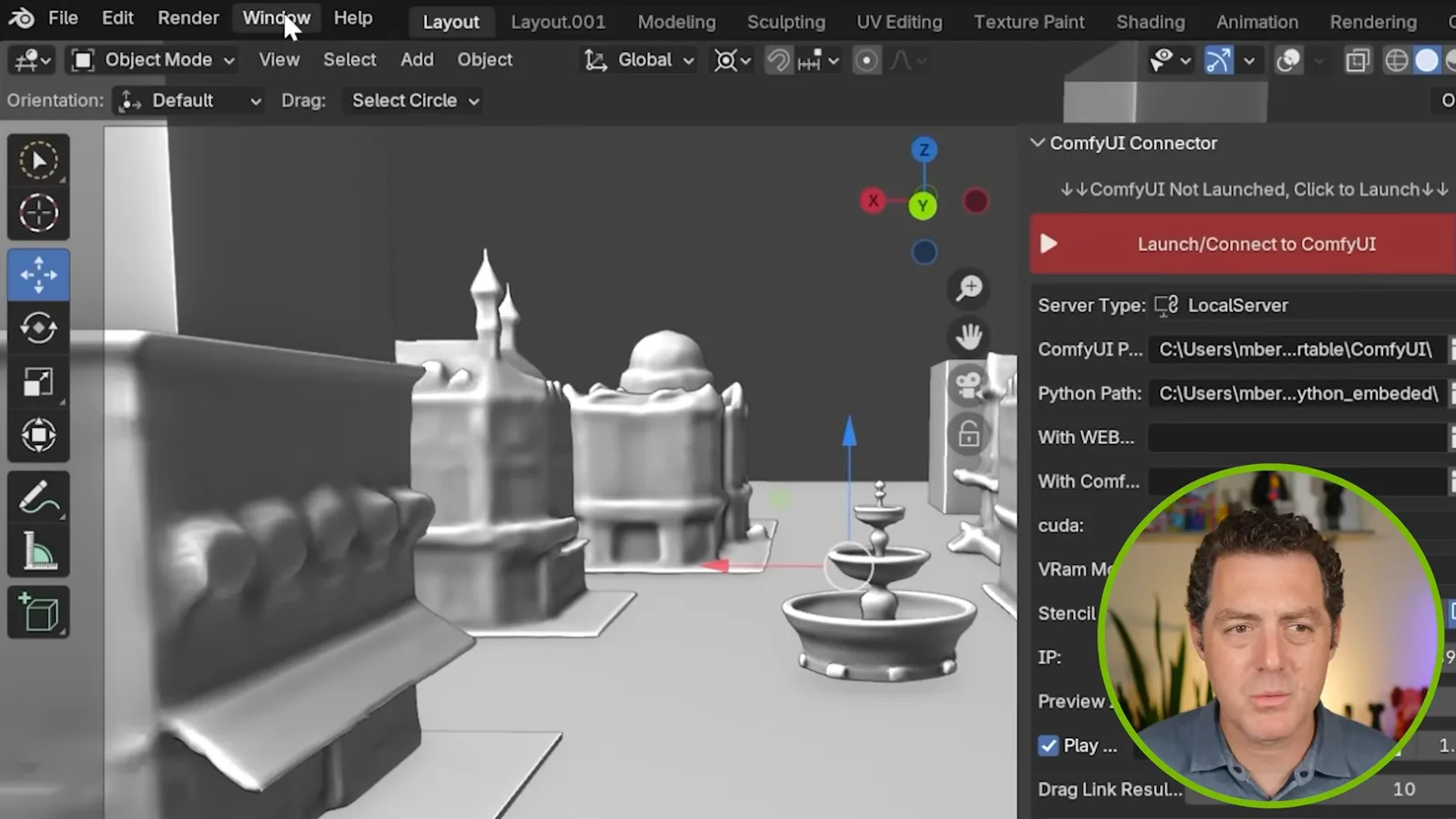
下方区域是 ComfyUI 工作流,其余部分是 Blender。我喜欢打开 Window → Toggle System Console,以便查看后台进度。生成之前,按下红色的启动/连接控件,等待 NIM 启动以及 Blender 连接到 ComfyUI 服务器;首次启动可能需要一些时间。
编辑场景和提示词
Berman 添加素材并修改文本提示词。一个船形喷泉说明提示词和几何形状为什么需要一致。
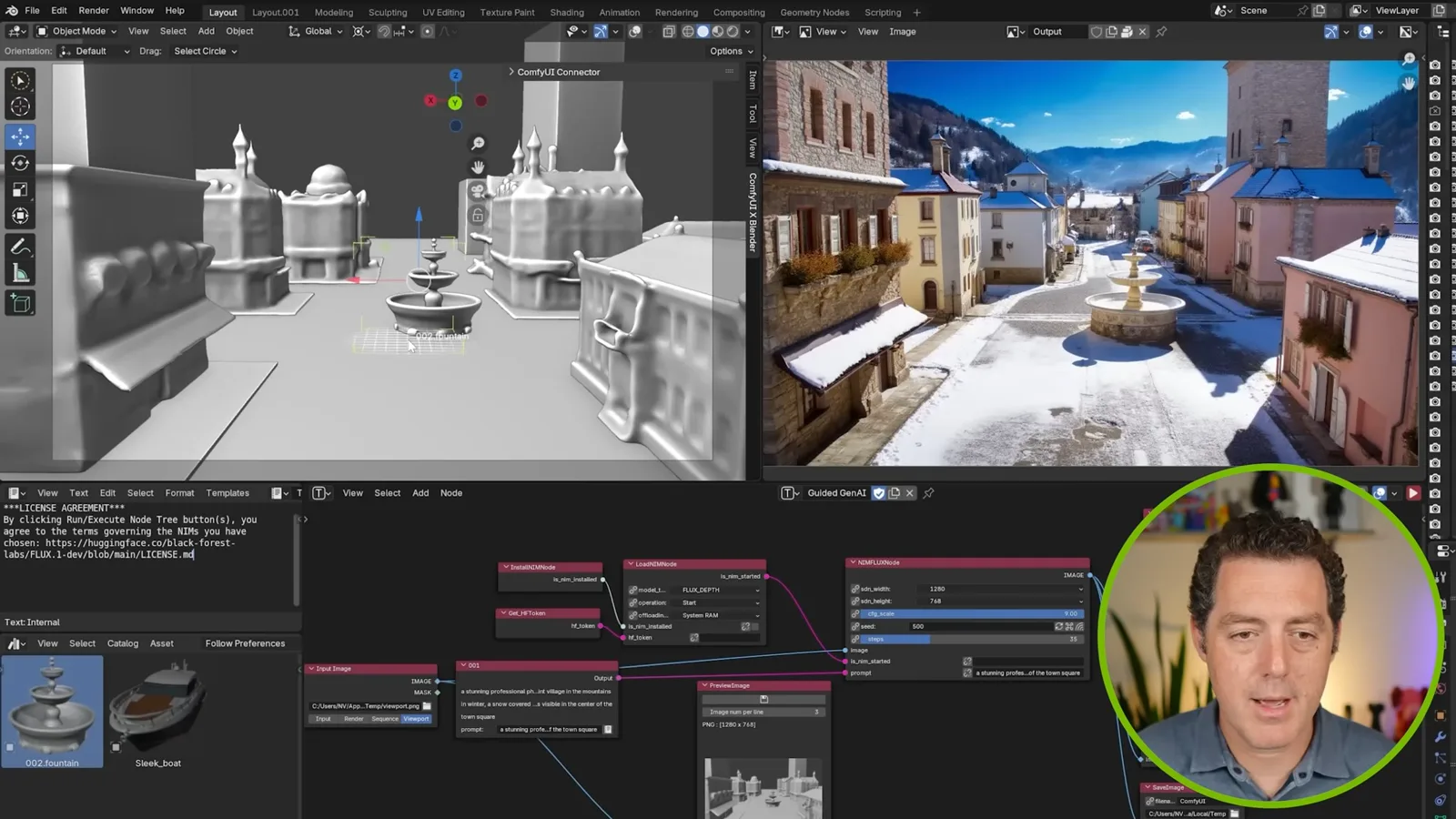
连接启动期间,我可以把素材拖入场景,例如再放一座喷泉。服务器准备好后,队列会显示等待中和运行中的任务。要编辑的提示词位于 001 面板;我把它复制到文本编辑器中,因为在那里阅读和修改更方便。
模型非常重视提示词。如果我在场景中加入一艘船,但描述仍然要求一座喷泉,输出就可能把这个形状理解成喷泉而不是船。演示中生成了一个奇怪的船形喷泉。要得到预期的游艇,就要明确描述镇上水面有一艘游艇,然后再次生成。
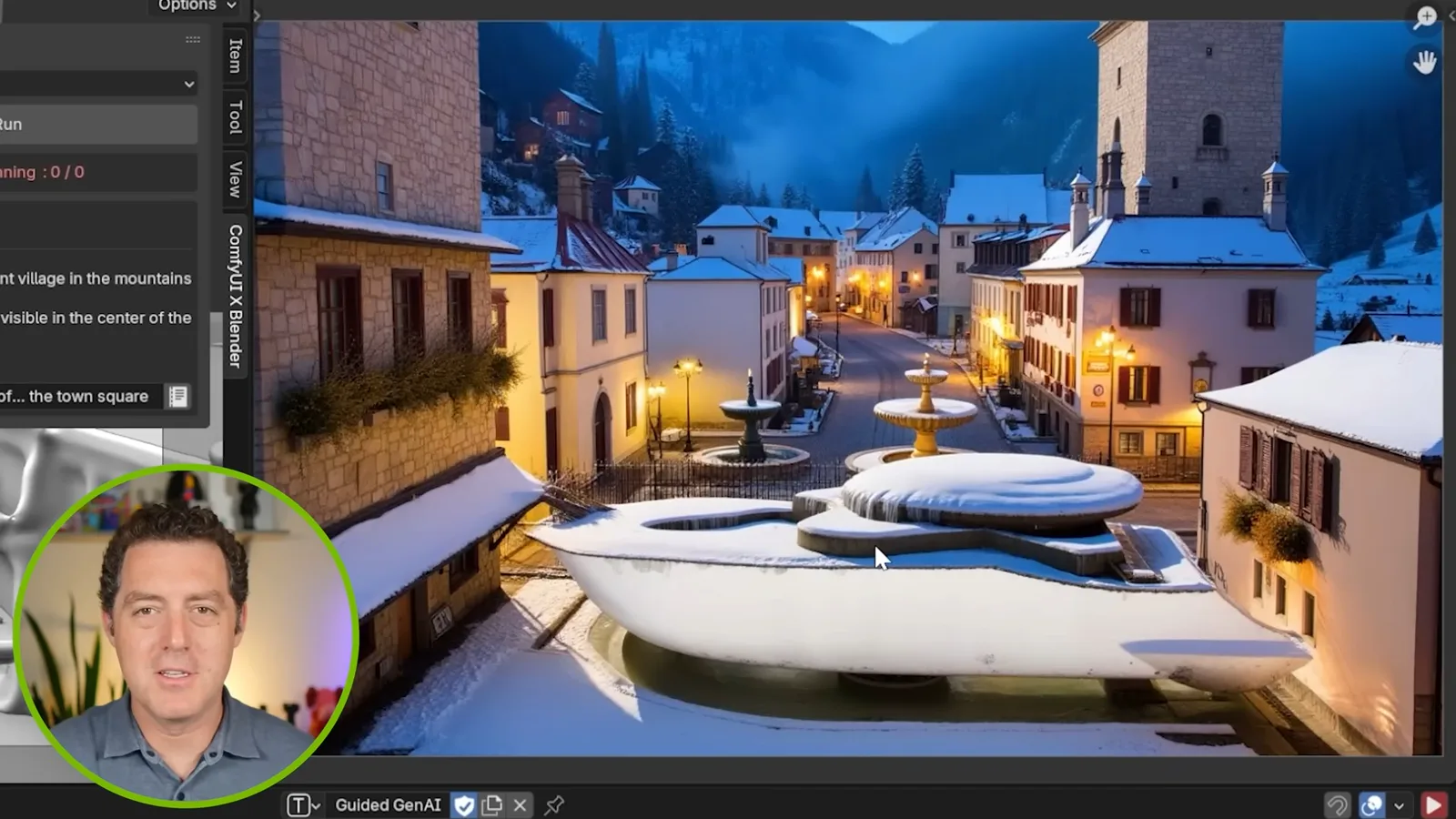
修正提示词后,输出呈现了一艘游艇。Berman 说第一次设置比较困难,但练习几次后就更容易了;他也邀请观众向 NVIDIA 提供对蓝图的反馈。下载必要文件后,工作流可以在本地运行,但仍需满足硬件和组件许可要求。
同频道的其他文章
 34:21EN → 简体中文
 Matthew Berman· 2026年10月27日Matthew Berman 解读 Anthropic 的上市文件、AI 增长与治理Matthew Berman, Sam Altman · Forward Future主持人审视 S-1 中的财务指标、算力战略和投票结构,并质疑 AI 快速发展与安全之间的张力。
 0:36EN → 简体中文Matthew Berman· 2026年10月25日Kimi K3.1 与魔方求解演示Matthew Berman · Forward FutureMatthew Berman 展示一个被打乱的虚拟魔方如何复原,并对 Kimi K3.1 的测试给予积极评价。
 25:50EN → 简体中文Matthew Berman· 2026年10月24日Kimi K3.1 Pro 实测:3D 演示出色,表现不一,价格有竞争力Matthew Berman · Forward FutureMatthew Berman 测试这款开放权重模型的编程、3D 渲染和视觉讲解能力,并比较基准成绩与价格。
 32:20EN → 简体中文Matthew Berman· 2026年10月23日本地 AI 究竟适合谁?成本、取舍与混合模式的未来Matthew Berman · Forward FutureMatthew Berman 权衡数据控制和自主权,与硬件成本、设置复杂度及推理速度之间的关系。
 1:03:37EN → 简体中文Matthew Berman· 2026年10月23日Matthew Berman 团队测试 Kimi K3.1:动画、游戏与图表Matthew Berman, Alex, Brian · Forward Future一场团队直播问答变成了对 Kimi K3.1 的非正式测试,内容涵盖个人智能体工作流、动态图形、浏览器游戏和基准图表。
 0:53EN → 简体中文Matthew Berman· 2026年10月22日Sam Altman 谈 AI 与新知识的发现Sam Altman · OpenAIAltman 预计,数学发现方面的进展将延伸到生物学、材料和能源领域。