30 秒看懂
Matthew Berman 演示 Leonardo.ai 用户如何收集图像数据集、配置自定义模型并用它生成图像。他将平台和社区模型与自己的实验作比较,包括角色艺术和自画像。 文中描述的界面、免费额度和 Stable Diffusion 选项均来自视频录制时的 2023 年。虽然视频标题提到十分钟,Berman 表示训练本身约需 30 分钟;他在演示中没有启动新的训练任务。
- 1构建一致的数据集2023 年的常见问题页面建议以 8–15 张图像为宜,列出的上限是 30 张。一致的风格和构图有助于确定共同模式,而变化较大的特征会被学得较松散。
- 2查看现有模型平台和社区模型库展示示例、基础模型、分辨率和生成设置。Berman 利用这些信息判断哪些做法可能适用于自己的图像。
- 3配置自定义模型上传数据集,选择分辨率和类别,再设置实例提示词。在演示的界面中,512 像素对应 Stable Diffusion 1.5,768 像素对应 2.1。
- 4为训练留出时间Berman 表示训练约需 30 分钟,完成后会发送邮件。他没有将演示数据集实际提交训练。
- 5从不完美的例子中学习他指出自己的 Pokémon 数据集有重复图像,自画像数据集的拍摄角度则各不相同,随后展示此前训练的模型生成的结果。
要点建议
- Leonardo 的常见问题页面建议使用约 8–15 张主题一致的图像,同时允许图像之间存在变化。
- Berman 提醒大家避免使用重复的训练图像,他自己的 Pokémon 数据集就犯过这个错误。
- 在演示的界面中,训练时设置的实例提示词也应出现在生成提示词中。
- 平台和社区模型页面展示了输出示例和设置,可以为实验提供参考。
- Berman 表示训练约需 30 分钟,完成后会收到邮件通知。
按章节阅读整理后的全文
数据集建议
Berman 介绍 Leonardo.ai,并查看其常见问题页面中关于图像数量、一致性、变化和重复图像的建议。他对比了一组一致的训练样本和一组一致性较差的动物图像。
之前那期 Leonardo.ai 视频获得了积极反馈,所以我想进一步介绍可用的模型,并演示如何训练自己的模型。在 2023 年录制这期演示时,Leonardo 免费使用,每天限额 200 点;我猜测付费版本可能很快就会推出。
常见问题页面是个很好的起点,因为它解释了什么样的训练集质量较好。页面还展示了生成结果的示例,并提到未来会推出动态精灵图功能。我不打算仅仅重复设置步骤,而是想重点讨论你提供的图像质量。
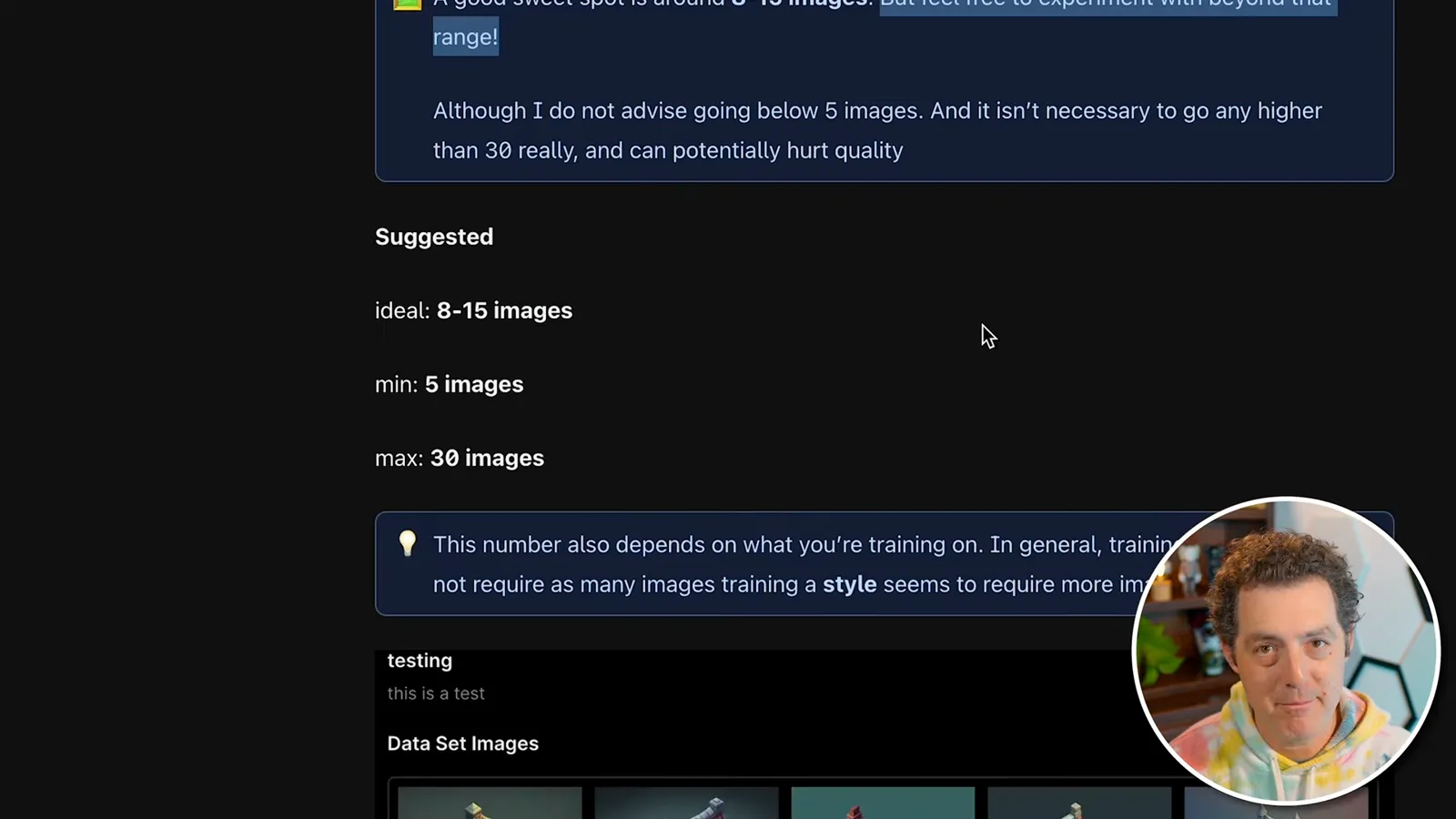
Leonardo 建议使用约 8–15 张图像,不过我见过使用更多图像的社区模型。常见问题页面列出的上限是 30 张。重要的是图像之间要有共同的主题或模式:页面中好的数据集示例在风格、拍摄角度和构图上都很一致。
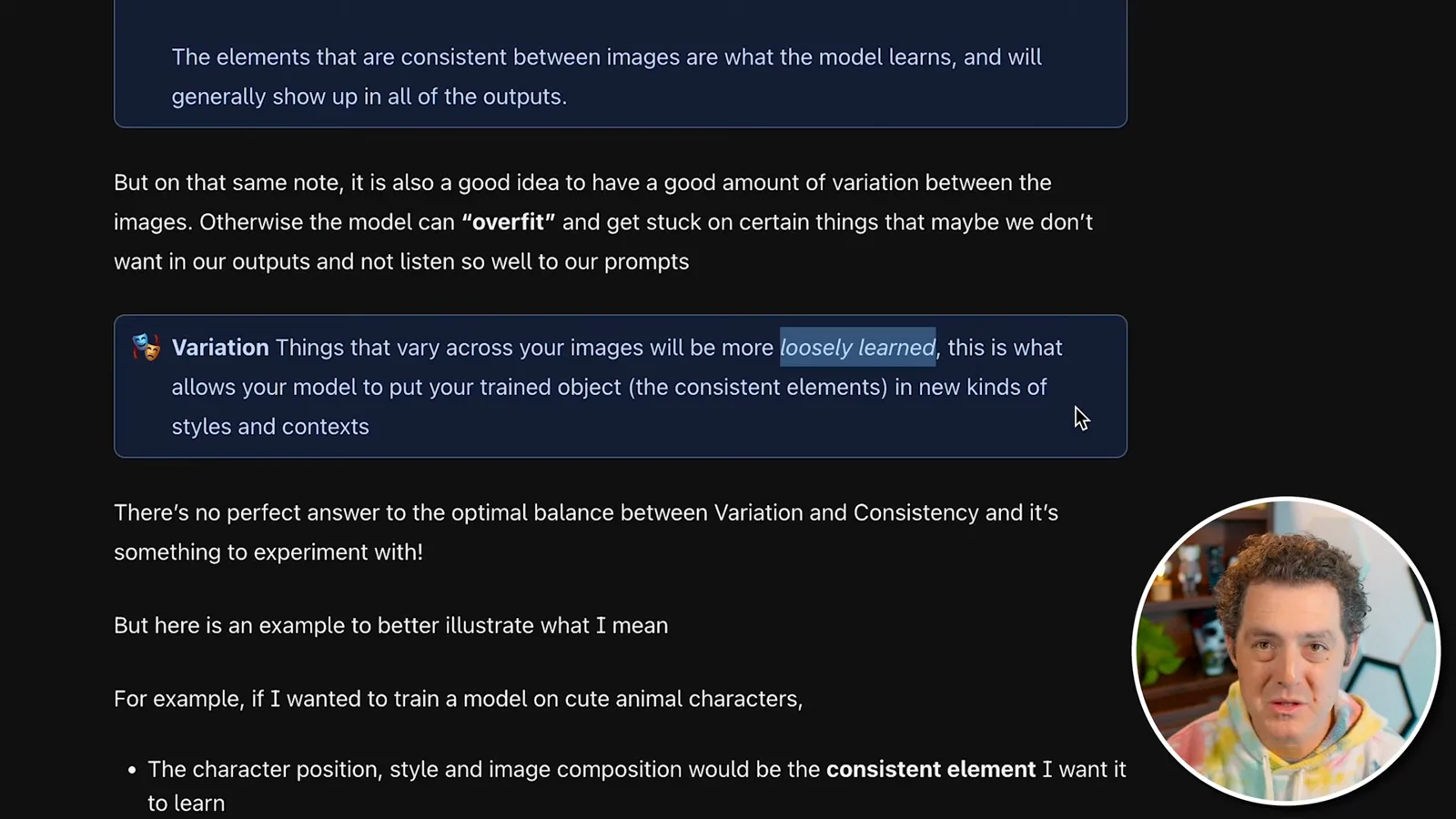
适当变化没有问题,但常见问题页面说,图像之间变化较大的特征会比始终一致的特征学得更松散。反面例子中的动物数据集混杂了不同类型和拍摄距离的图像,还包含重复图片。我自己的 Pokémon 数据集也犯了重复的错误,稍后会展示。
平台与社区模型
他浏览模型库和示例图像。这些图像的元数据包括基础模型、分辨率、引导尺度和步数。
在微调模型页面,平台模型由 Leonardo 团队制作。你可以打开模型,用它生成图像,也可以浏览其他人用它制作的作品。我特别喜欢 Deliberate 1.1,它能生成细节丰富的图像。每个示例还显示分辨率、引导尺度和步数等信息,让你了解别人用了什么设置。
模型详情还会标明所用的 Stable Diffusion 基础模型。在这个界面中,我看到的大多数示例使用 1.5 版本,也有更新的版本 2 模型。社区模型则由用户创建,质量参差不齐。选择模型生成之前,可以先查看它的示例、分辨率、类别和基础模型。
创建自定义模型
Berman 上传一个测试数据集,解释训练设置和实例提示词。他介绍训练时间并查看已有任务,但没有启动新训练。
准备自定义模型时,先创建一个数据集,然后上传或拖入图像。我把一组 Marvel 角色图片上传到测试数据集。上传完成后,点击 Train Model 按钮,就会打开一个表单,填写名称、可选的描述和训练设置。
界面提供 512 × 512 或 768 × 768 两种训练分辨率。当时,512 对应 Leonardo 推荐的 Stable Diffusion 1.5,768 对应 2.1。我猜分辨率越高可能需要越长时间,但这里没有测试。我保留较小的选项,并选择角色类别。
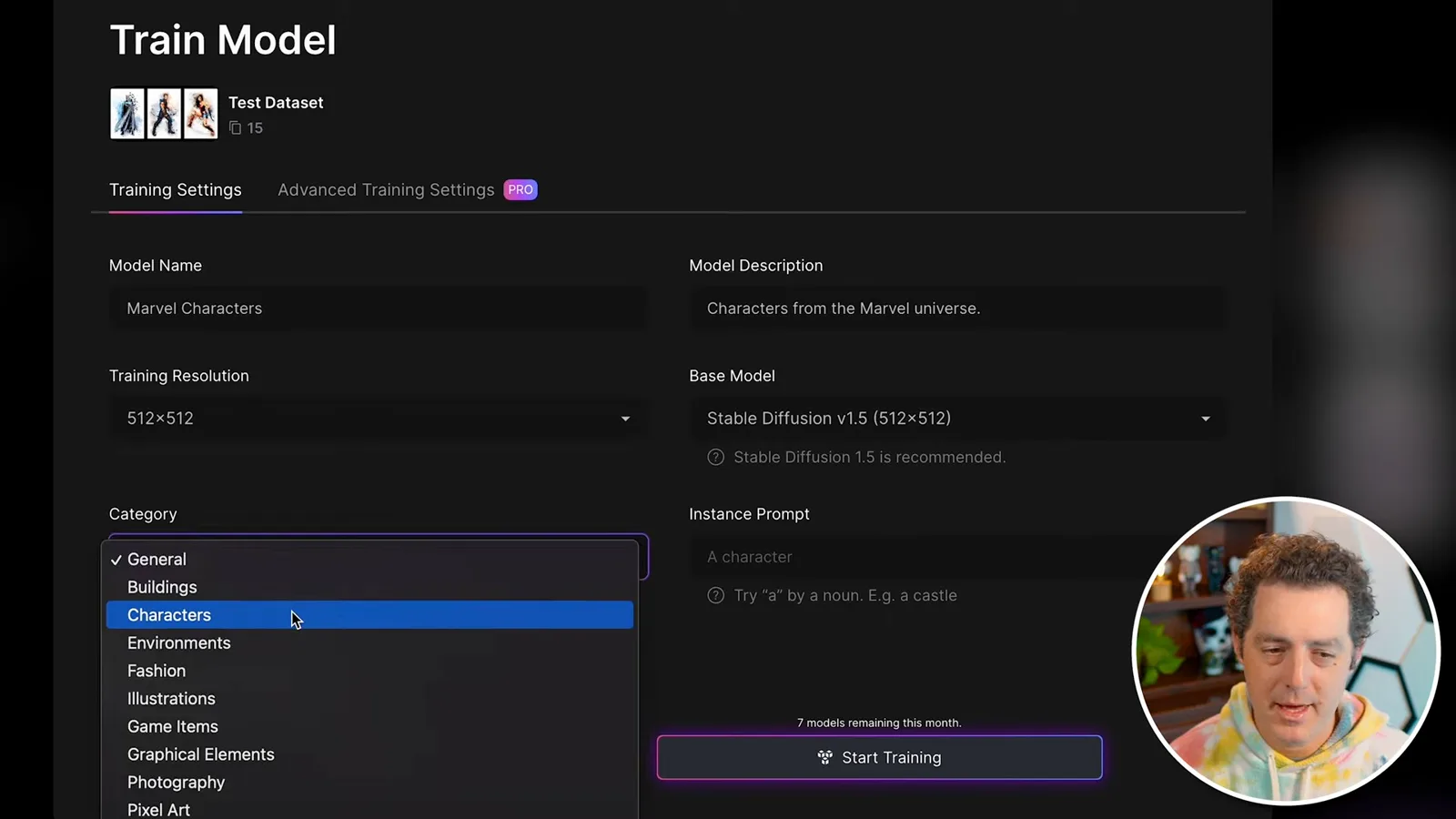
实例提示词尤其重要:使用模型生成时,提示词中要包含这里选定的短语,否则结果可能不像训练图像。我的示例短语是“a Marvel character”。下一步本来是启动训练,但我没有实际训练这个测试数据集。根据我的经验,训练大约需要 30 分钟,完成时 Leonardo 会发送邮件。
我已经训练了几个模型。尽管常见问题页面有提醒,我的 Pokémon 数据集还是不小心包含了重复图片。我还用不同风格和拍摄角度的个人照片进行训练,结果并不特别理想。另一次实验中,我上传了日本艺术家村上隆(Takashi Murakami)的作品;我说明自己没有这些作品的权利,展示仅供教育用途。
任务状态标签页会显示训练仍在进行还是已经完成。要使用完成的模型,打开图像生成页面,从最近使用的模型中选择;如果下拉菜单里没有,就点击 Select Custom Model。
生成并浏览结果
他选择此前训练的模型,展示 Marvel、自画像和 Pokémon 的生成结果,然后演示如何查找并使用社区模型。
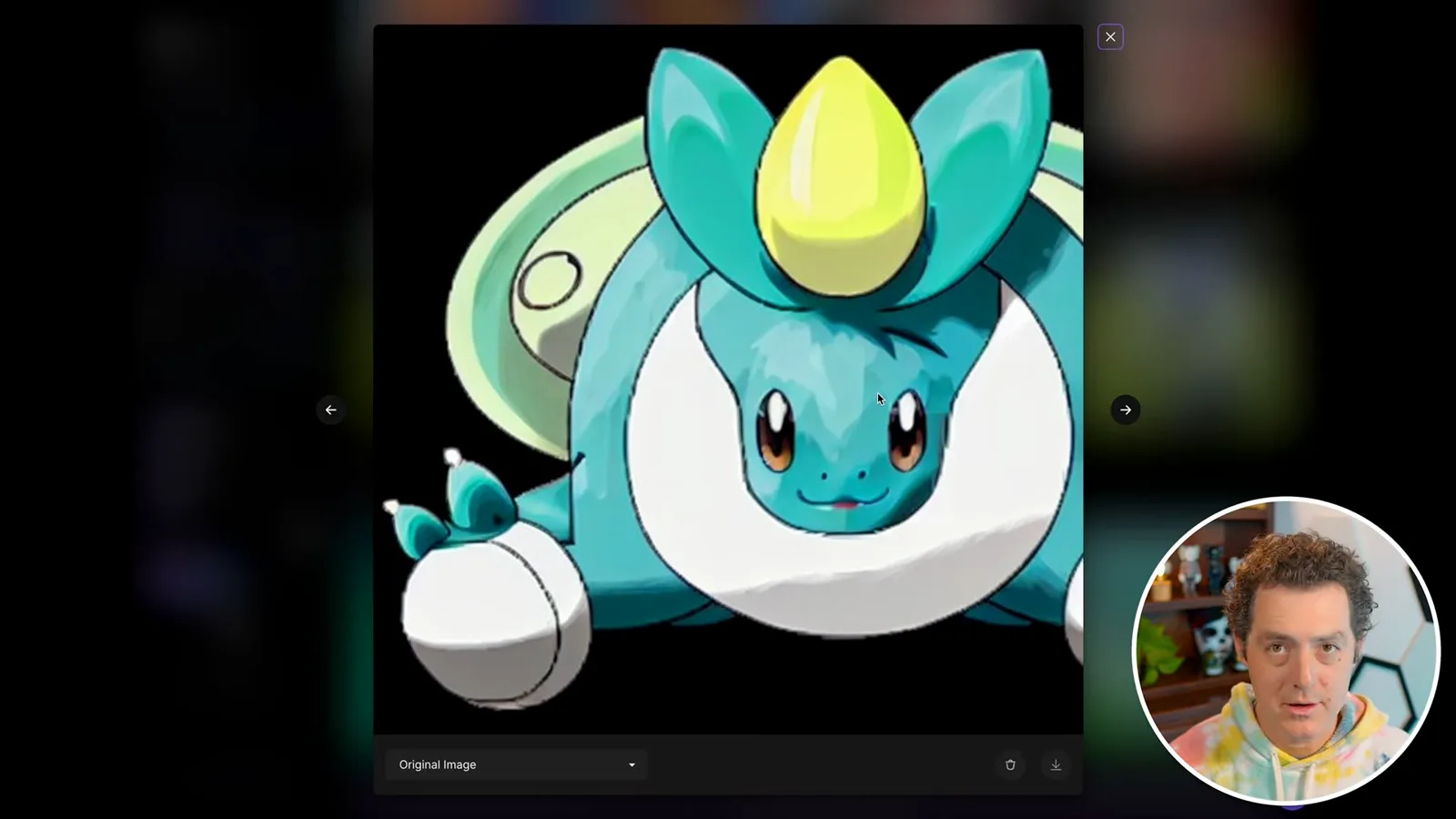
我用 ChatGPT 写的提示词,通过 Marvel 模型生成了一些示例。自画像模型则生成了有趣的 James Bond GoldenEye 图像,看起来像复古电影海报。我还用 ChatGPT 描述 Pokémon,再把提示词输入自己训练的模型。有些输出像素化很严重,我认为这可能与训练集中的像素化图片有关。
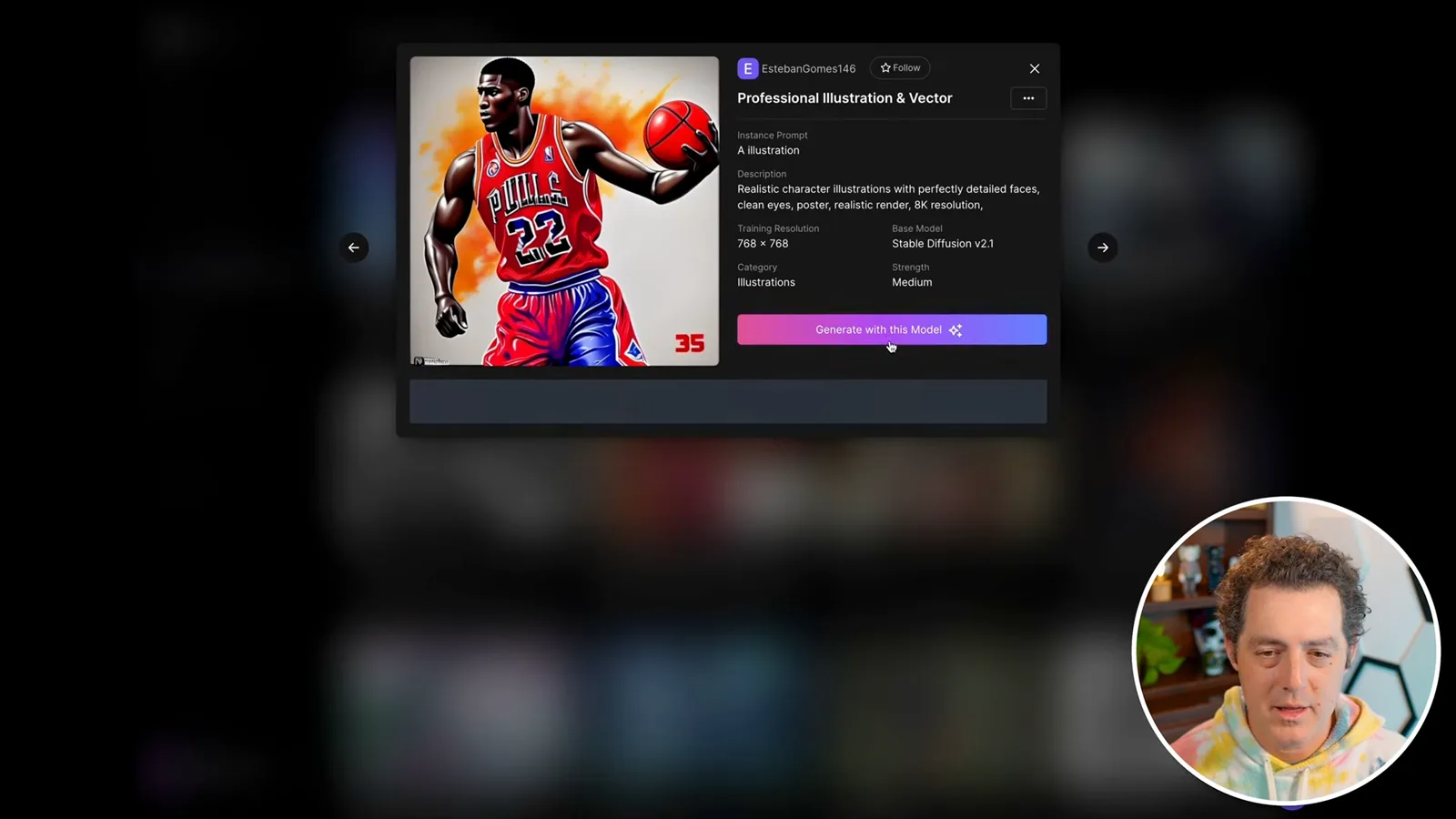
你可以收藏模型并浏览它们生成的图像;我特别喜欢一个纸艺风格模型。要尝试社区模型,可以打开 Fine-tuned Models,选择 Community Models 标签页,挑选一个模型并点击 Generate with This Model。模型页面也会显示它的实例提示词。平台和社区模型让你无需自己训练,也有其他选择。
同频道的其他文章
 34:21EN → 简体中文
 Matthew Berman· 2026年10月27日Matthew Berman 解读 Anthropic 的上市文件、AI 增长与治理Matthew Berman, Sam Altman · Forward Future主持人审视 S-1 中的财务指标、算力战略和投票结构,并质疑 AI 快速发展与安全之间的张力。
 0:36EN → 简体中文Matthew Berman· 2026年10月25日Kimi K3.1 与魔方求解演示Matthew Berman · Forward FutureMatthew Berman 展示一个被打乱的虚拟魔方如何复原,并对 Kimi K3.1 的测试给予积极评价。
 25:50EN → 简体中文Matthew Berman· 2026年10月24日Kimi K3.1 Pro 实测:3D 演示出色,表现不一,价格有竞争力Matthew Berman · Forward FutureMatthew Berman 测试这款开放权重模型的编程、3D 渲染和视觉讲解能力,并比较基准成绩与价格。
 32:20EN → 简体中文Matthew Berman· 2026年10月23日本地 AI 究竟适合谁?成本、取舍与混合模式的未来Matthew Berman · Forward FutureMatthew Berman 权衡数据控制和自主权,与硬件成本、设置复杂度及推理速度之间的关系。
 1:03:37EN → 简体中文Matthew Berman· 2026年10月23日Matthew Berman 团队测试 Kimi K3.1:动画、游戏与图表Matthew Berman, Alex, Brian · Forward Future一场团队直播问答变成了对 Kimi K3.1 的非正式测试,内容涵盖个人智能体工作流、动态图形、浏览器游戏和基准图表。
 0:53EN → 简体中文Matthew Berman· 2026年10月22日Sam Altman 谈 AI 与新知识的发现Sam Altman · OpenAIAltman 预计,数学发现方面的进展将延伸到生物学、材料和能源领域。