30 秒看懂
在这段 2024 年的短片中,Matthew Berman 介绍了安装 Obsidian 和 LM Studio、启动本地模型服务器,以及连接兼容的社区插件的步骤。他推荐使用 NVIDIA RTX 电脑进行本地推理,并披露 NVIDIA 参与了本视频的合作。
- 1相互链接的 Markdown 笔记Berman 将 Obsidian 描述为一款跨平台应用,能够连接想法和笔记。
- 2启动本地服务器安装 LM Studio,下载模型,再从开发者界面启动服务器。
- 3连接兼容插件浏览 Obsidian 社区插件,配置支持本地服务器 API 的插件。NVIDIA 的配套指南以 Text Generator 和 Smart Connections 为例。
- 4硬件与赞助Berman 推荐使用 RTX AI 电脑运行本地模型,并感谢 NVIDIA 与他合作。
要点建议
- Obsidian 使用 Markdown 整理相互链接的笔记;视频发布时个人使用免费。
- LM Studio 可以运行已下载的模型,并提供本地服务器供兼容的 Obsidian 插件使用。
- 插件的端点和其他设置取决于插件及软件版本;仅使用本地推理并不能保证所有集成或同步服务都保持离线。
- NVIDIA 与 Berman 合作制作了这段视频;本地模型的表现取决于模型和硬件。
按章节阅读整理后的全文
Obsidian 与本地模型
Berman 介绍这款 Markdown 笔记应用,以及将其 AI 插件连接到 LM Studio 的思路。
Obsidian 是一款跨平台笔记应用,使用 Markdown 将想法和笔记连接起来。视频发布时,个人可以免费使用。你还可以通过 LM Studio 将兼容的 AI 插件连接到本地语言模型。
安装与连接
他介绍如何启动本地模型服务器并配置 Obsidian 社区插件。短片结尾披露了与 NVIDIA 的合作。
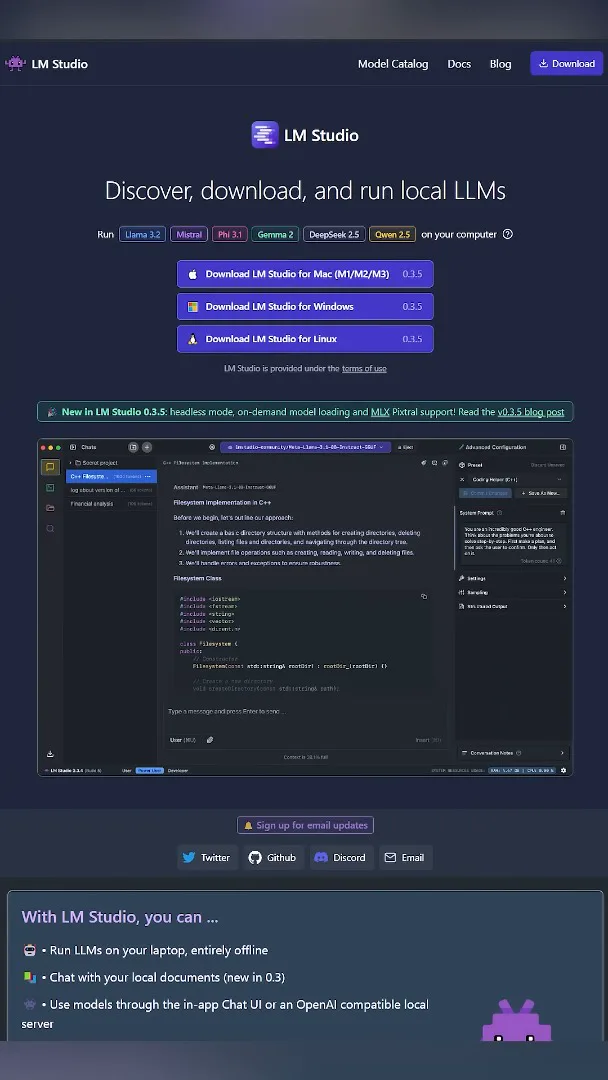
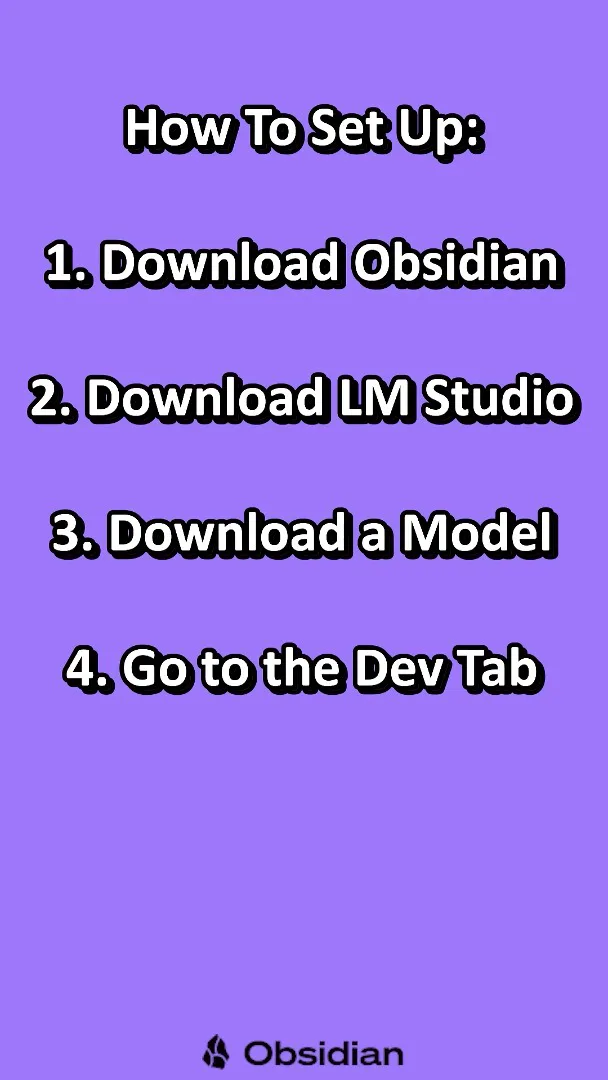
设置时,先下载 Obsidian 和 LM Studio,再下载适合自己电脑的模型。在 LM Studio 的开发者标签页中启动服务器。这是视频在 2024 年展示的步骤,界面和设置可能会变化。

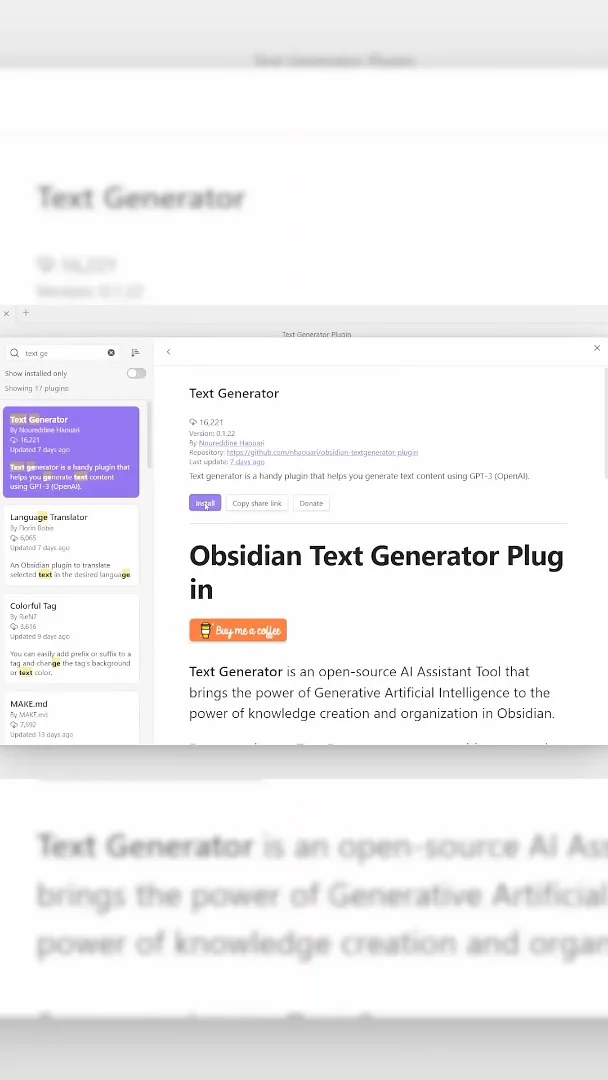
打开 Obsidian,依次进入设置和社区插件,然后点击浏览。安装支持本地 OpenAI 兼容端点的 AI 插件,并在其设置中输入服务器 URL。配套的 [NVIDIA 指南](https://blogs.nvidia.com/blog/ai-decoded-obsidian/)介绍了 Text Generator 和 Smart Connections;具体 URL 和其他设置取决于所选插件。如果你希望数据留在本地,请检查插件说明和同步设置。
Berman 说,本地模型在 NVIDIA RTX AI 电脑上能够快速运行;实际速度取决于模型和硬件,而且本地推理并非一定需要 RTX GPU。他推荐读者查看 AI Decoded 博客,并感谢 NVIDIA 合作制作本视频。
同频道的其他文章
 34:21EN → 简体中文
 Matthew Berman· 2026年10月27日Matthew Berman 解读 Anthropic 的上市文件、AI 增长与治理Matthew Berman, Sam Altman · Forward Future主持人审视 S-1 中的财务指标、算力战略和投票结构,并质疑 AI 快速发展与安全之间的张力。
 0:26EN → 简体中文Matthew Berman· 2026年10月25日Sam Altman 谈 AI 世界中的人类价值与问题解决Sam Altman · OpenAI在一段简短的访谈摘录中,Altman 思考解决难题的乐趣,以及人在解读结果时的作用。
 0:36EN → 简体中文Matthew Berman· 2026年10月25日Kimi K3.1 与魔方求解演示Matthew Berman · Forward FutureMatthew Berman 展示一个被打乱的虚拟魔方如何复原,并对 Kimi K3.1 的测试给予积极评价。
 0:21EN → 简体中文Matthew Berman· 2026年10月24日AI 生成的 Kimi 基准图表使用了虚构分数Matthew Berman · Forward FutureMatthew Berman 要求生成一张 Kimi K3.1 Pro 基准图表,随后发现图中的数字只是示意性占位值。
 25:50EN → 简体中文Matthew Berman· 2026年10月24日Kimi K3.1 Pro 实测:3D 演示出色,表现不一,价格有竞争力Matthew Berman · Forward FutureMatthew Berman 测试这款开放权重模型的编程、3D 渲染和视觉讲解能力,并比较基准成绩与价格。
 32:20EN → 简体中文Matthew Berman· 2026年10月23日本地 AI 究竟适合谁?成本、取舍与混合模式的未来Matthew Berman · Forward FutureMatthew Berman 权衡数据控制和自主权,与硬件成本、设置复杂度及推理速度之间的关系。