30 秒看懂
2023 年 6 月,Matthew Berman 使用 Windows conda 环境安装 Text Generation WebUI,并排查依赖错误。随后他介绍当时获取模型的三种方式、查看模型卡中的提示模板,并演示界面的加载、聊天和生成设置。 此后软件已经变化,因此具体构建标志和依赖解决方法不能作为通用的当前指南。模型兼容性、内存、许可及远程代码的安全处理取决于所选模型和配置。
- 1Windows 与 condaBerman 在安装 PyTorch 和 2023 年项目依赖之前,创建并激活 Python 3.10.9 环境。
- 2排查依赖问题他处理 llama-cpp-python 构建失败、bitsandbytes CUDA 问题和 PEFT 兼容性错误。仅凭他的 OpenBLAS 退回方案不能证明启用了 GPU 加速。
- 3三种模型下载方式演示版本支持界面、脚本和手动下载;所需文件和格式取决于模型。
- 4提示模板与设置Berman 查看模型卡,确认预期的提示格式,并检查 CPU、设备及加载器选项。
- 5聊天与生成控件他切换到聊天模式,展示历史和采样设置;此前轮次受到上下文限制。
要点建议
- 2023 年的演示使用 Windows、conda 和 Python 3.10.9 安装当时的 WebUI 及依赖。
- Berman 遇到构建、CUDA 和软件包兼容性错误;他的修复方法适用于当时的个人配置,并不适用于每次安装。
- 展示的版本支持通过界面、命令行脚本或手动放置文件下载模型。
- 模型格式、加载器、硬件及模型的提示模板都会影响模型能否正确运行。
- 启用远程模型代码会执行仓库提供的代码,因此应先检查并信任其来源。
- 聊天历史是在限制范围内作为上下文提供的,并不是无限、永久的模型记忆。
按章节阅读整理后的全文
准备 Windows 环境
Berman 介绍 2023 年的 Text Generation WebUI 并创建 conda 环境。他安装 PyTorch、克隆仓库并安装依赖。
Text Generation WebUI 是一个开源界面,用于在本地运行兼容的语言模型。在这段 2023 年 6 月的视频中,我在 Windows 上安装它,并解释模型下载和设置。录制之后项目和安装流程都发生了变化;新配置应从当前仓库文档开始。
当时的仓库提供一键安装器、conda 方法和 Docker。我选择 conda,因为一键方式此前在我的机器上没有成功。我的经历并非普遍结果,哪种方法有效取决于项目版本和系统。
在 Windows Anaconda 提示符中,我创建一个名为 `tg`、使用 Python 3.10.9 的 conda 环境并激活。隔离环境有助于管理依赖,但不能自行保证软件包兼容或消除安装错误。
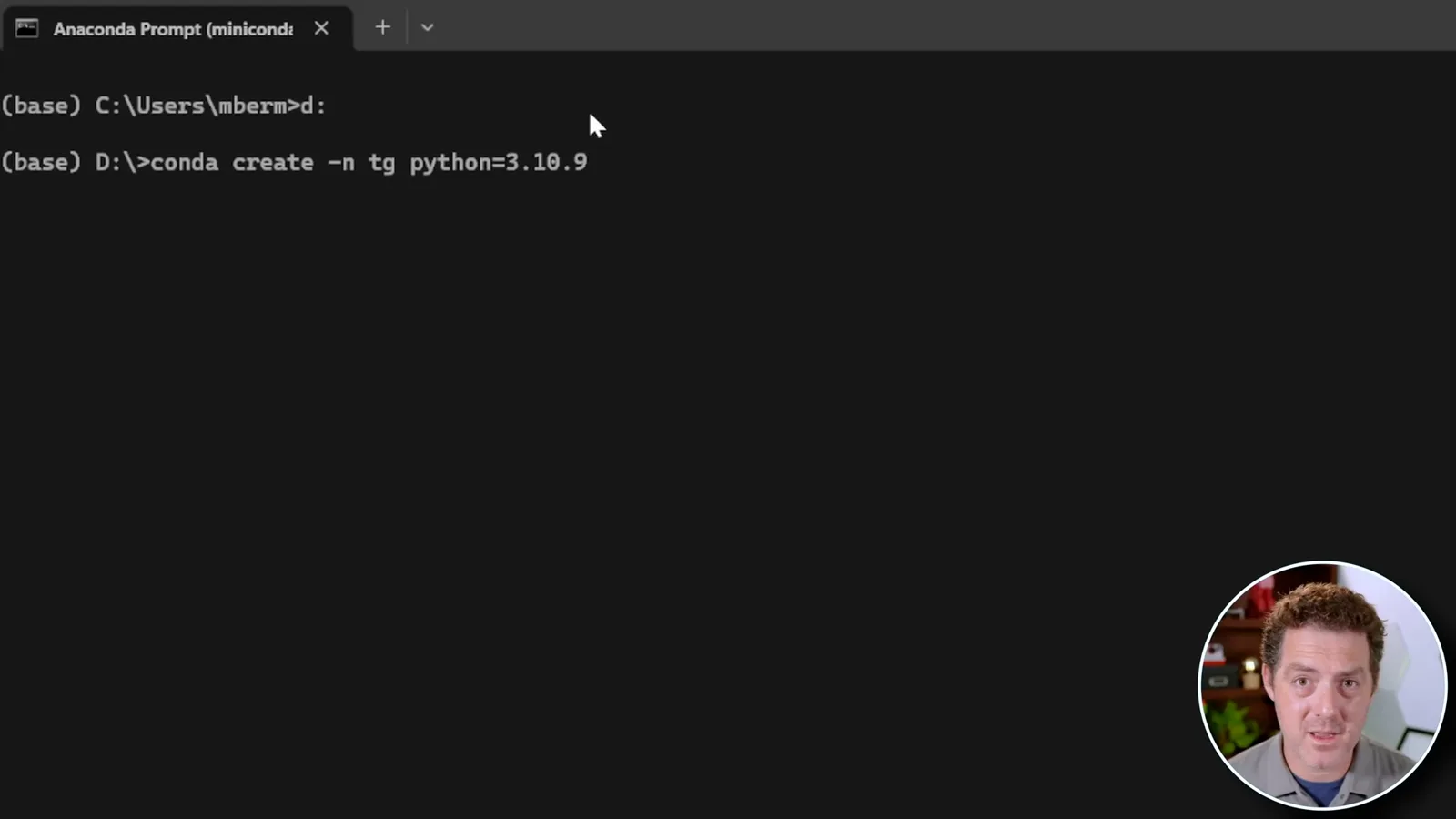
我使用 CUDA 11.7 软件包索引安装 PyTorch 和相关库,然后克隆仓库、进入其目录并安装依赖。这些软件包选择属于我的 2023 年配置;当前版本和硬件可能需要不同的操作说明。
解决安装错误
他尝试与 GPU 相关的构建,遇到了几项依赖错误。这些解决方法针对画面中的特定软件和硬件配置。
我尝试按照旧指南中的标志重新构建 `llama-cpp-python`,但遇到 wheel 构建失败。重试时我使用 OpenBLAS 标志并完成构建。这种退回方案并不能证明得到的 llama.cpp 构建具有 CUDA 加速;支持情况取决于实际构建和后端。
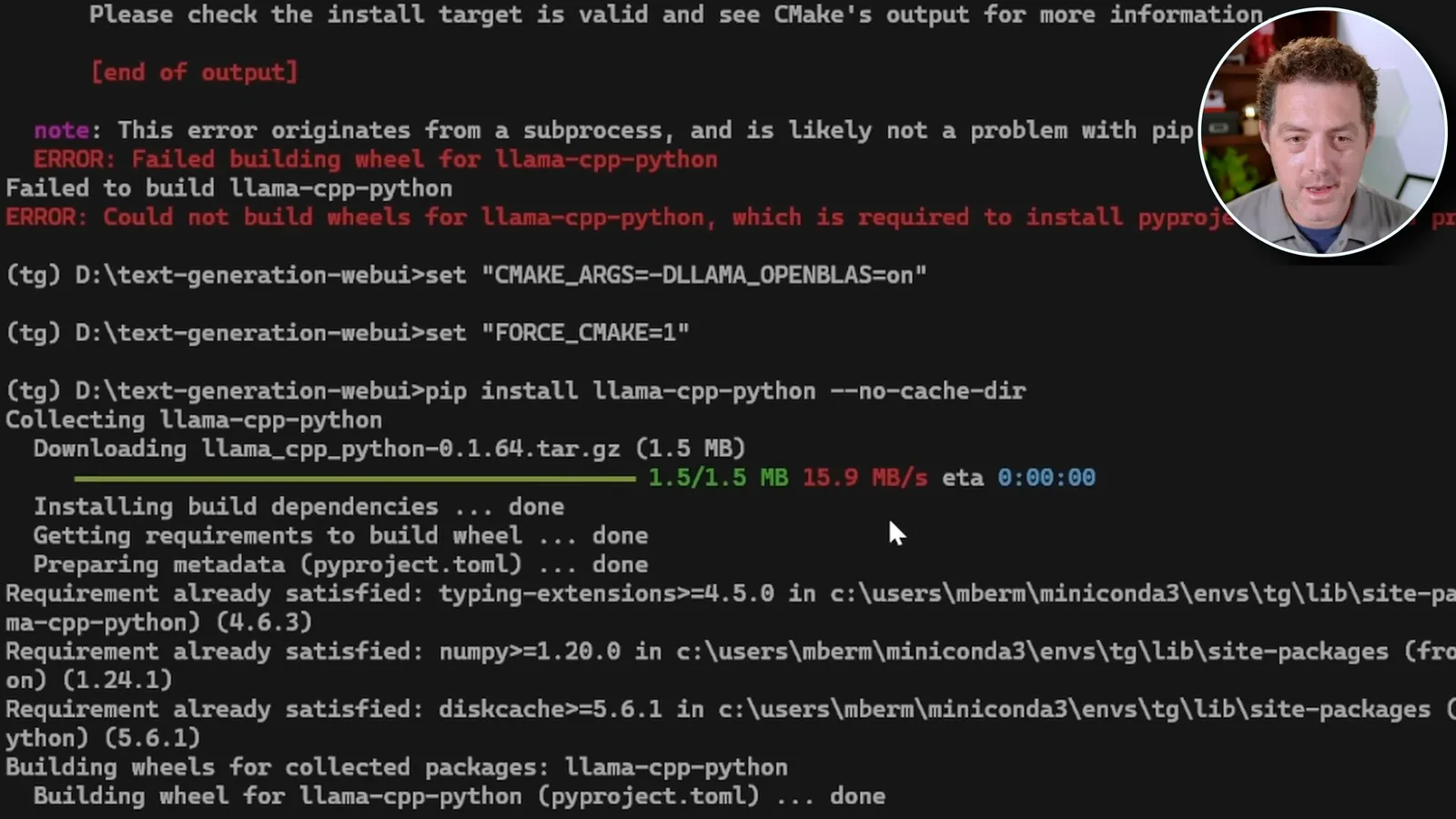
另一次检查显示 PyTorch 能检测到 CUDA 11.7,但启动服务器时出现 bitsandbytes CUDA 错误。我安装一个 Windows 专用的 bitsandbytes 包,随后又遇到缺少 `Linear4bit` 属性的问题,便使用特定 PEFT 版本让当时的环境运行起来。这些是排障观察,并非普遍适用的修复方法。
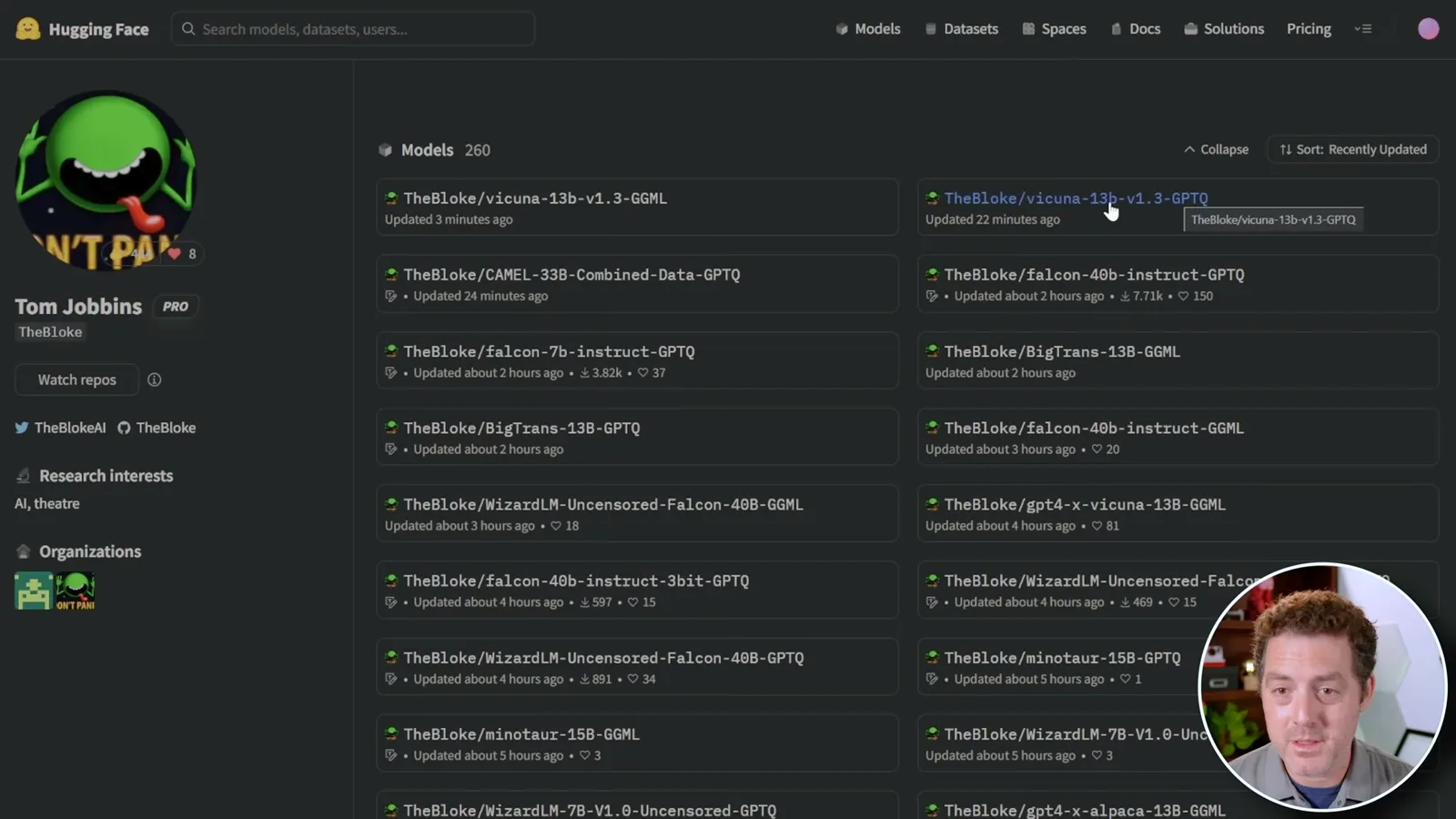
服务器启动后,我在浏览器中打开本地地址。随后我解释界面如何从 Hugging Face 下载模型,并展示 TheBloke 提供的 Vicuna 等模型的 GPTQ 和 GGML 版本。必须分别检查模型格式、许可和硬件要求;该界面无法在每台机器上运行所有模型。
下载模型
他解释通过界面、脚本和手动方式下载模型。量化格式和模型文件需要兼容的加载器及硬件。
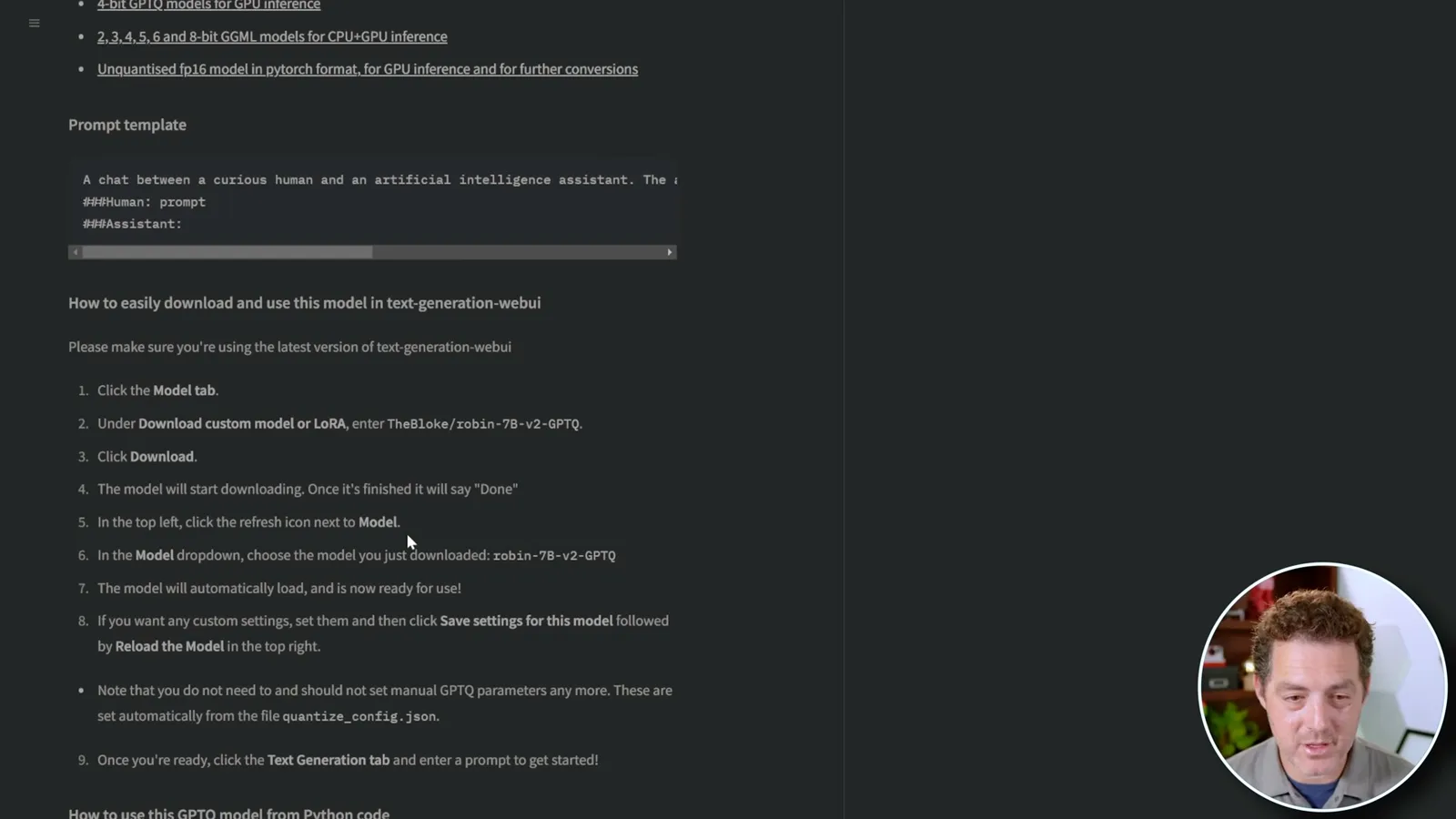
此版本中的第一种下载方式是在 Model 标签页粘贴作者与模型标识符,再点击下载。第二种是命令行下载脚本;获取多个模型时我更喜欢这种方式。两种方法都取决于项目版本以及能否访问模型仓库。
第三种方式是从模型仓库手动下载所需文件,并放入 WebUI 的 models 目录。仅有大型权重文件可能不够:配置、分词器及其他文件也可能是必需的。展示的例子约为 7.45 GB,而运行时的内存需求可能更高。
模板、设备与聊天设置
Berman 查看模型卡提示模板、设备设置、聊天模式和生成参数。可用控件反映的是 2023 年展示的版本。
我建议查看模型卡,确认兼容的加载器及任何特殊设置。针对特定指令格式训练的模型,在输入遵循预期提示模板时可能表现更好。旧版界面提供模板,并允许用户编辑。
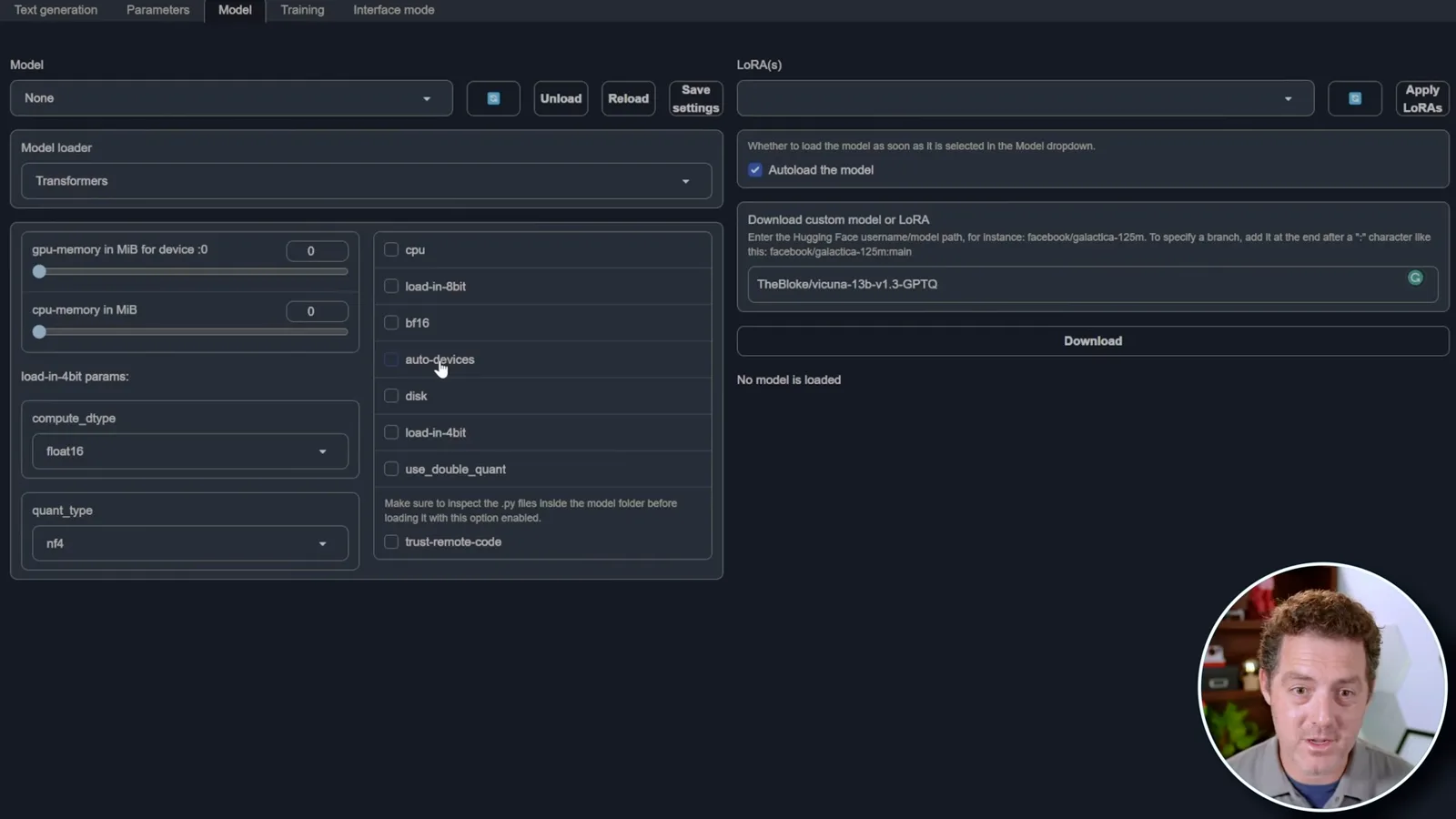
Model 标签页包含 CPU 和自动设备选项,以及 `trust-remote-code` 设置。该选项可能执行模型仓库提供的代码,因此应先检查代码,只在信任来源时启用;单凭错误消息不应盲目开启。
我从指令模式切换到聊天界面,并展示上传聊天历史的选项。应用可以将此前轮次作为上下文再次传入,但受到模型上下文窗口和设置的限制;这不能保证无限或永久记忆。
Parameters 标签页提供温度、top-p 和 top-k 等采样控件。我还指出了用于微调的 Training 标签页,但没有进行训练演示。实际使用时应检查模型要求和当前项目文档,而不要假定 2023 年的步骤仍然兼容。
同频道的其他文章
 34:21EN → 简体中文
 Matthew Berman· 2026年10月27日Matthew Berman 解读 Anthropic 的上市文件、AI 增长与治理Matthew Berman, Sam Altman · Forward Future主持人审视 S-1 中的财务指标、算力战略和投票结构,并质疑 AI 快速发展与安全之间的张力。
 0:26EN → 简体中文Matthew Berman· 2026年10月25日Sam Altman 谈 AI 世界中的人类价值与问题解决Sam Altman · OpenAI在一段简短的访谈摘录中,Altman 思考解决难题的乐趣,以及人在解读结果时的作用。
 0:36EN → 简体中文Matthew Berman· 2026年10月25日Kimi K3.1 与魔方求解演示Matthew Berman · Forward FutureMatthew Berman 展示一个被打乱的虚拟魔方如何复原,并对 Kimi K3.1 的测试给予积极评价。
 0:21EN → 简体中文Matthew Berman· 2026年10月24日AI 生成的 Kimi 基准图表使用了虚构分数Matthew Berman · Forward FutureMatthew Berman 要求生成一张 Kimi K3.1 Pro 基准图表,随后发现图中的数字只是示意性占位值。
 25:50EN → 简体中文Matthew Berman· 2026年10月24日Kimi K3.1 Pro 实测:3D 演示出色,表现不一,价格有竞争力Matthew Berman · Forward FutureMatthew Berman 测试这款开放权重模型的编程、3D 渲染和视觉讲解能力,并比较基准成绩与价格。
 32:20EN → 简体中文Matthew Berman· 2026年10月23日本地 AI 究竟适合谁?成本、取舍与混合模式的未来Matthew Berman · Forward FutureMatthew Berman 权衡数据控制和自主权,与硬件成本、设置复杂度及推理速度之间的关系。