30 秒看懂
一个小小的 UI 修改,可能需要反复点击和调用 AI,才能进入要编辑的状态。Devin Chasanoff 构建了开发专用组件检查器:它渲染真实组件、展示状态、提供一键预设,并将可见案例与测试关联。他先打磨一个检查器,再让 Gemini 把模式变成可复用的生成和更新 skill。只作用于当前会话的编辑模式让组件变化时检查器保持同步;他用错误处理和训练聊天界面的改进演示了这一流程。
- 1开发专用页面隔离真实组件Developer Hub 在运行中的预览旁展示状态控件、预设和通俗易懂的测试案例。
- 2真实组件会更新,生成的检查器细节却可能过时控件和测试说明反映的是生成时的代码。Chasanoff 加入更新 skill 和可选编辑模式,让两者保持一致。
- 3可复用系统从一个成功的例子中产生复杂的首次尝试失败后,他从一张卡片重新开始,再把可用的检查器变成生成 skill。
- 4检查器编辑模式只作用于一个会话他不必给每个请求都加标记,只需进入一次模式,智能体就会同时更新组件和检查器,直到退出。
- 5失败预设让重试行为容易检查智能体加入连接错误和超时控件,无需让真实接口失败就能检查错误 UI。
- 6训练上下文和输入框修改可以就地检查他加入可展开的训练视图和目标标签,再在独立预览中检查换行和滚动。
要点建议
- 先构建并打磨一个可用的组件检查器,再把它变成可复用的智能体 skill。
- 区分可编辑、继承和计算状态,让预览显示哪些值可以修改、哪些只能读取。
- 生成的检查器控件可能过时;Chasanoff 用单会话规则让它们随组件修改而更新。
- 用预设直接进入错误和提案状态,无需重走整个应用流程或反复调用模型。
按章节阅读整理后的全文
为什么小小的 UI 修改需要这么多步骤
Chasanoff 演示编辑卡片前重新创建 AI 提案所需的工作。
我从小处入手,打磨流程,直到一个案例可用,再把它变成可以推广的规则或自动化流程。这次的例子是我为私人教练应用制作的开发专用检查器。
假设我想修改应用中的一张卡片。为了看到它,我必须打开周计划、选择训练、请求 AI 修改,再等待 Gemini 生成提案。每次修改和验证都可能需要重复这些步骤。
即使接受了计划提案,下一个页面仍有我想修改的格式。每次都要让整个应用进入这个状态,才能调整一点 UI,既慢又需要反复调用模型。
查看组件状态的开发中心
检查器把真实组件、预设、可编辑数据和测试说明放在一起。
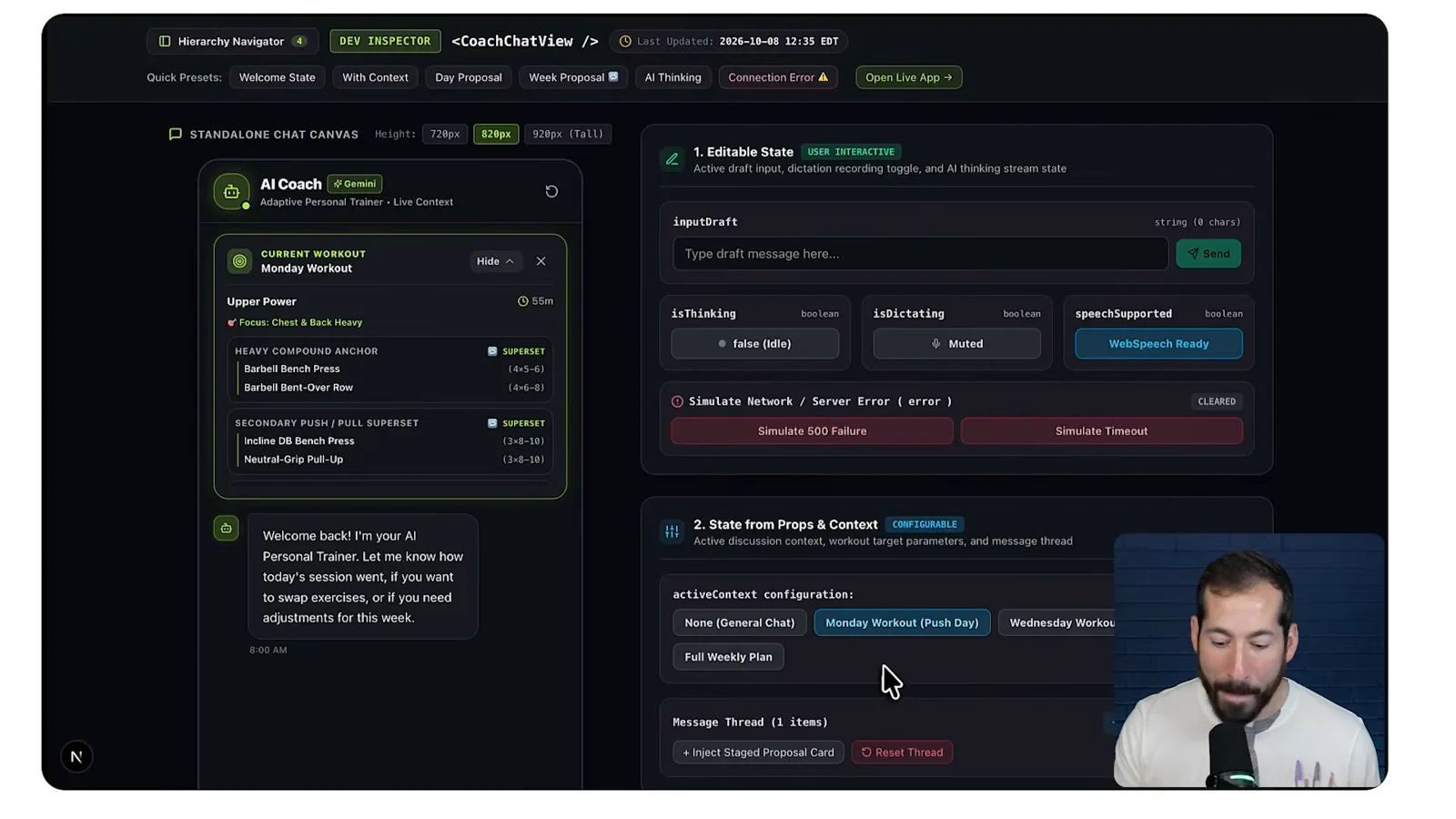
我的解决办法是一个只在开发模式提供的 Developer Hub 按钮。它可以打开指定组件的检查器,单独运行真实组件,并在旁边展示状态控件和相关信息。
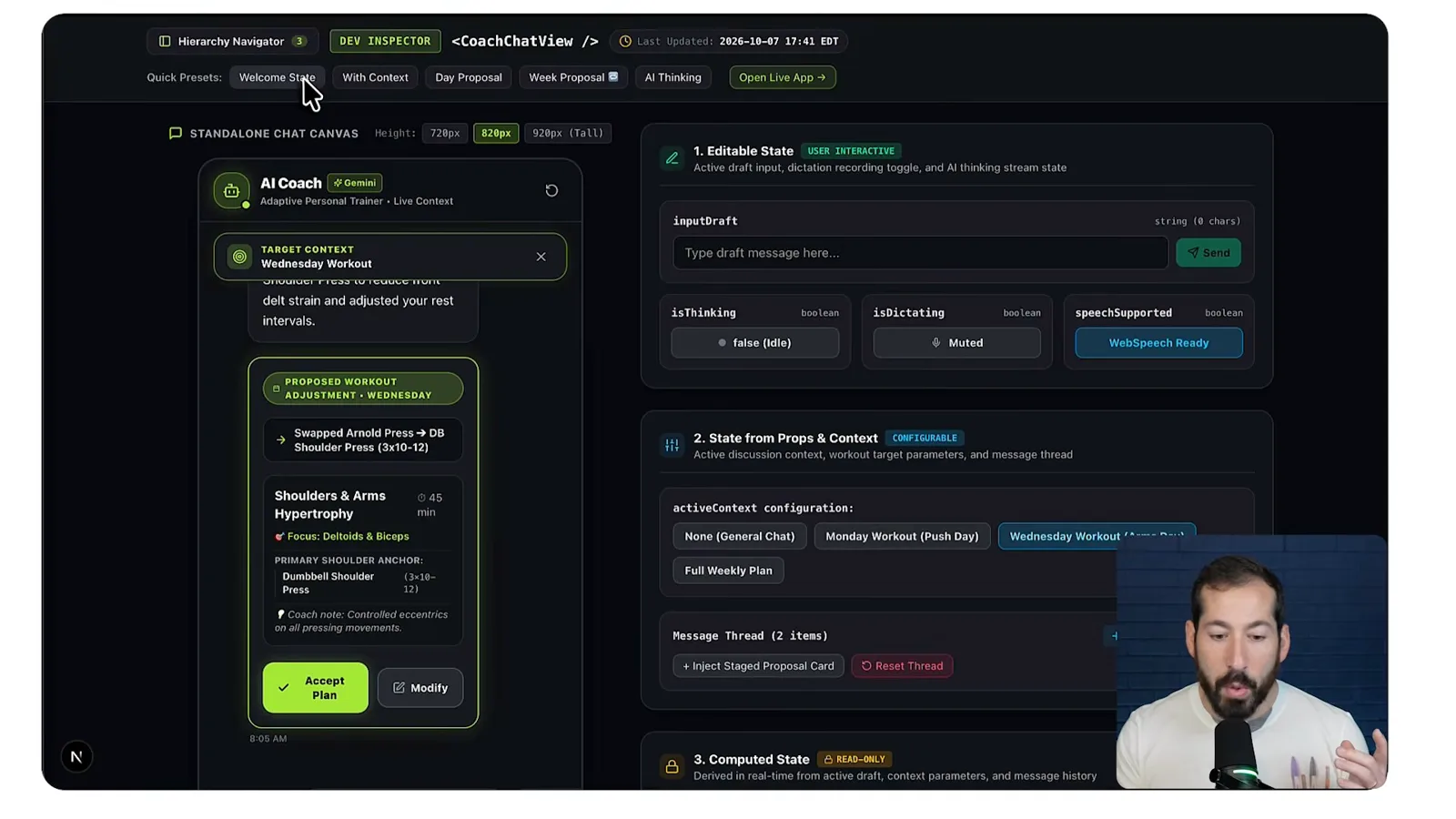
快捷预设让我一键切换欢迎页、单日提案、每周提案和 AI 思考中等状态,无需重新走完整流程。
控件展示可以编辑的值和父组件传入的数据,计算得到的值则供查看。我可以修改设置观察组件反应,也可以在调试时查看底层数据。
页面还用通俗英语列出测试。点击测试可以让组件进入对应状态,让人更容易把测试意图与实际画面联系起来。
导航器按视图组织各个检查器。我可以放大查看训练中页面的一张小卡片,并操作它特有的状态,而不必处理整个页面。
我花了一个下午构建这个系统。视频简介中有提示词和产物的链接,但我也想展示自己如何得出这套系统,以及如何用它修改应用。
只在需要时生成检查器
一个可复用 skill 为指定组件创建路由,减少反复设置和模型调用。
一个可复用的 skill 能为我指定的组件生成检查器路由。我只为需要的组件创建检查器,而不是为每个组件都生成页面,因为许多小元素不需要。
我在 Antigravity 中让 Gemini 为每日训练提案卡片创建检查器。大约七分钟后,它生成了页面,并为替换动作、超级组、休息日和已应用提案等情况提供预设。
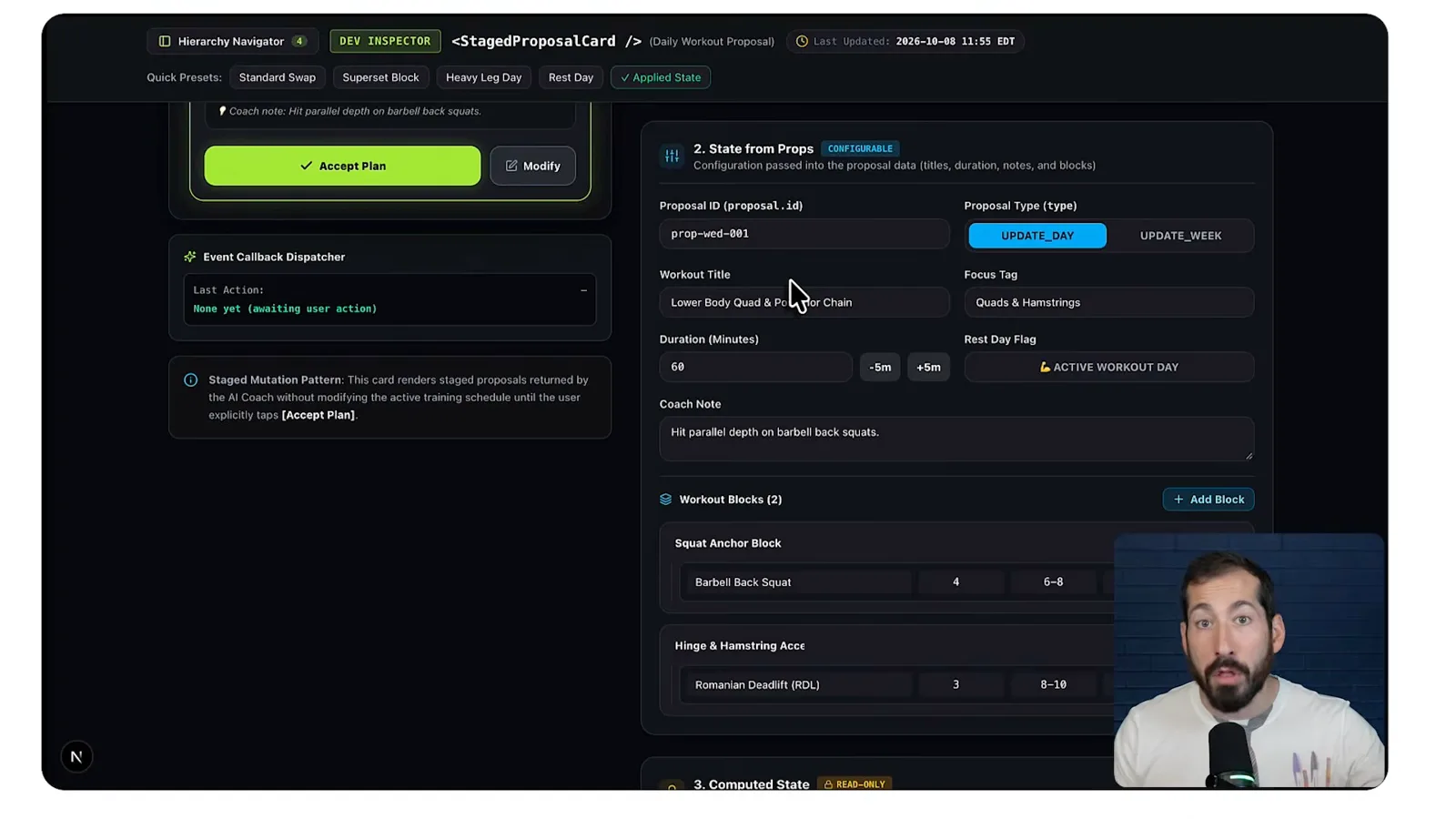
页面区分可编辑状态、通过 props 传入的值和计算状态,也列出测试。我注意到其中一个更新整周的选项没有按预期工作,这正是检查器便于发现的问题。
独立预览使用的就是应用中的真实组件,因此组件的修改会反映在预览里。我无需每次重新走完整流程或额外调用 Gemini,就能检查结果。
让生成的检查器细节保持同步
预览会反映组件修改,但生成的控件需要更新。单会话编辑模式协调这两部分。
但这里有个限制:检查器的控件和说明是模型在某个时刻查看代码后生成的。组件本身会自动更新,这些生成的细节和测试说明却可能随着代码变化而过时。
我试过持续分析代码,但发现这种做法比我的需求更复杂。于是我加入最后更新时间提示,并创建第二个 skill:组件或测试变化时,我可以让智能体刷新检查器。
但每次编辑后都要再请求刷新检查器仍然麻烦。我创建了检查器编辑模式:启用期间,智能体应在同一个请求中同时更新组件和检查器。
我一开始没有要求 Gemini 创建规则。我先描述遇到的麻烦,询问有哪些选择,再根据它的建议反复调整。最后得到一条规则,让我可以进入或退出检查器编辑模式。
把一个可用例子变成 skill
广泛尝试失败后,Chasanoff 打磨一张卡片、加入测试并提取可复用指令。
这套系统经过了三次尝试。第一次我在 AI Studio 为一个视图做概念验证;第二次试图通过提示词生成一套复杂系统,却遇到很多问题。我放弃了它,重新开始。
第三次,我先询问应用中有哪些组件。组件太多,没必要全部生成检查器;而且提问的同时,项目中的有用信息也进入了对话上下文。
我选择一张当前训练组卡片,要求创建开发专用路由,用必要的模拟数据独立渲染它。我要求把状态分成可编辑值、计算值和 props,并让计算值只读。
功能正常后,我让 Gemini 列出组件测试,再把测试放到页面上。它让点击测试可以设置对应状态;我修改组件时,页面也会反映哪些测试处于活动状态。
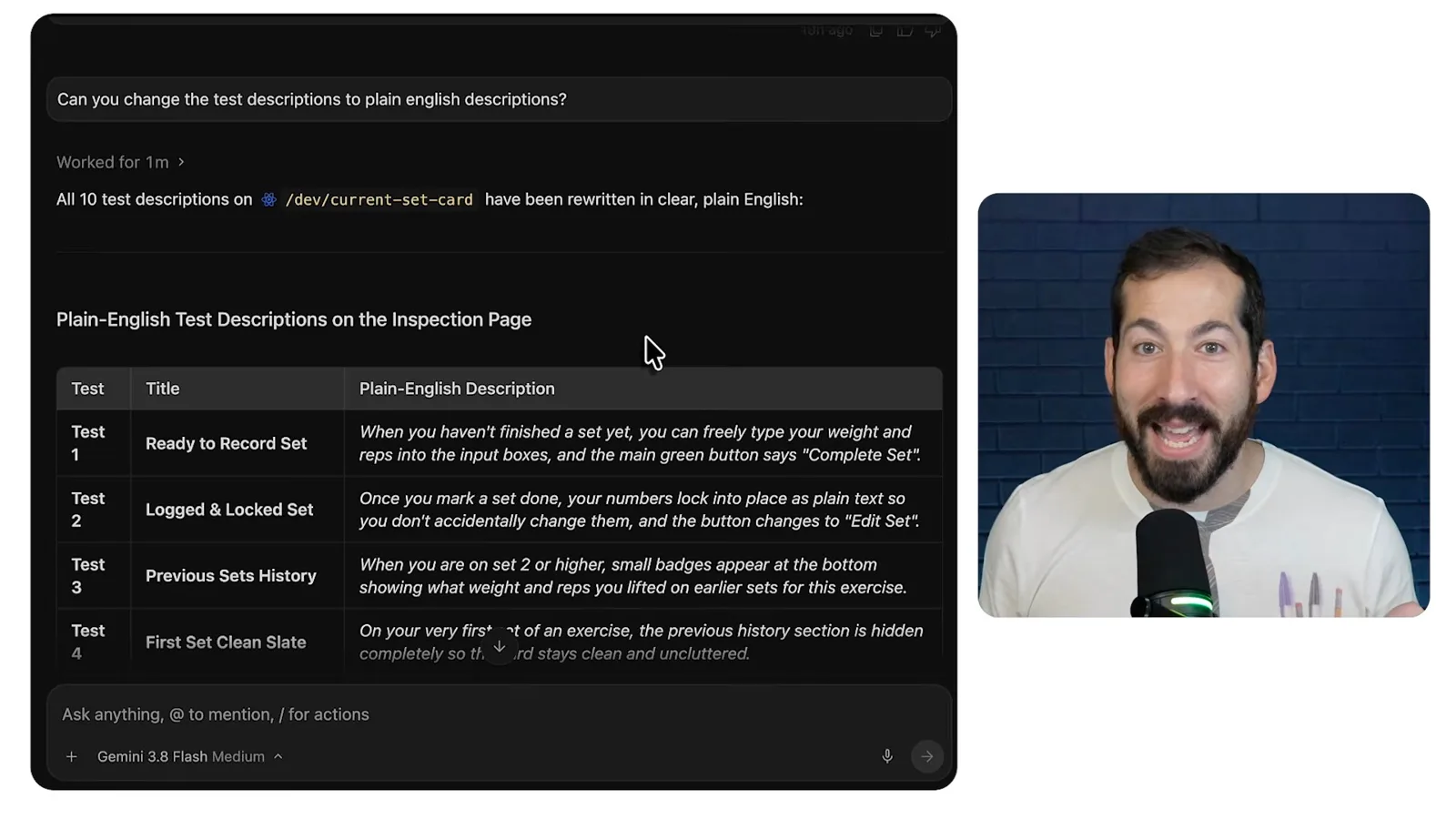
我询问应该如何组织应用,才能避免把开发专用工具随应用发布。讨论方案后,我让 Gemini 把已经做好的例子变成可复用 skill,为其他指定组件生成检查器路由。
我还创建了更新 skill,然后边测试边迭代。只针对某个组件的修改留在该组件;影响可复用模式的修改,则让智能体同时更新 skill。后来我让它自行识别这些情况。
为了制定同步规则,我先要求只讨论选项、不改动代码。目标是在组件状态或测试变化时更新检查器,但只在我主动做这类工作时启用。
每次请求都加标记太麻烦。我更希望进入一次模式,之后同时更新组件和检查器,直到退出;这个模式只作用于当前会话,不应全局延续到新会话。
测试错误处理和聊天改进
他用检查器模拟失败,并检查展开的训练上下文和改进后的输入框。
为了现场测试,我打开教练聊天检查器。预设覆盖欢迎页、上下文和提案,却没有 AI 教练接口调用失败的状态。我希望用户能看到错误并重试。
我进入检查器编辑模式,请求用错误状态替代预设回复。智能体加入了功能,同时给检查器增加连接错误预设,以及模拟 500 错误和超时的控件。
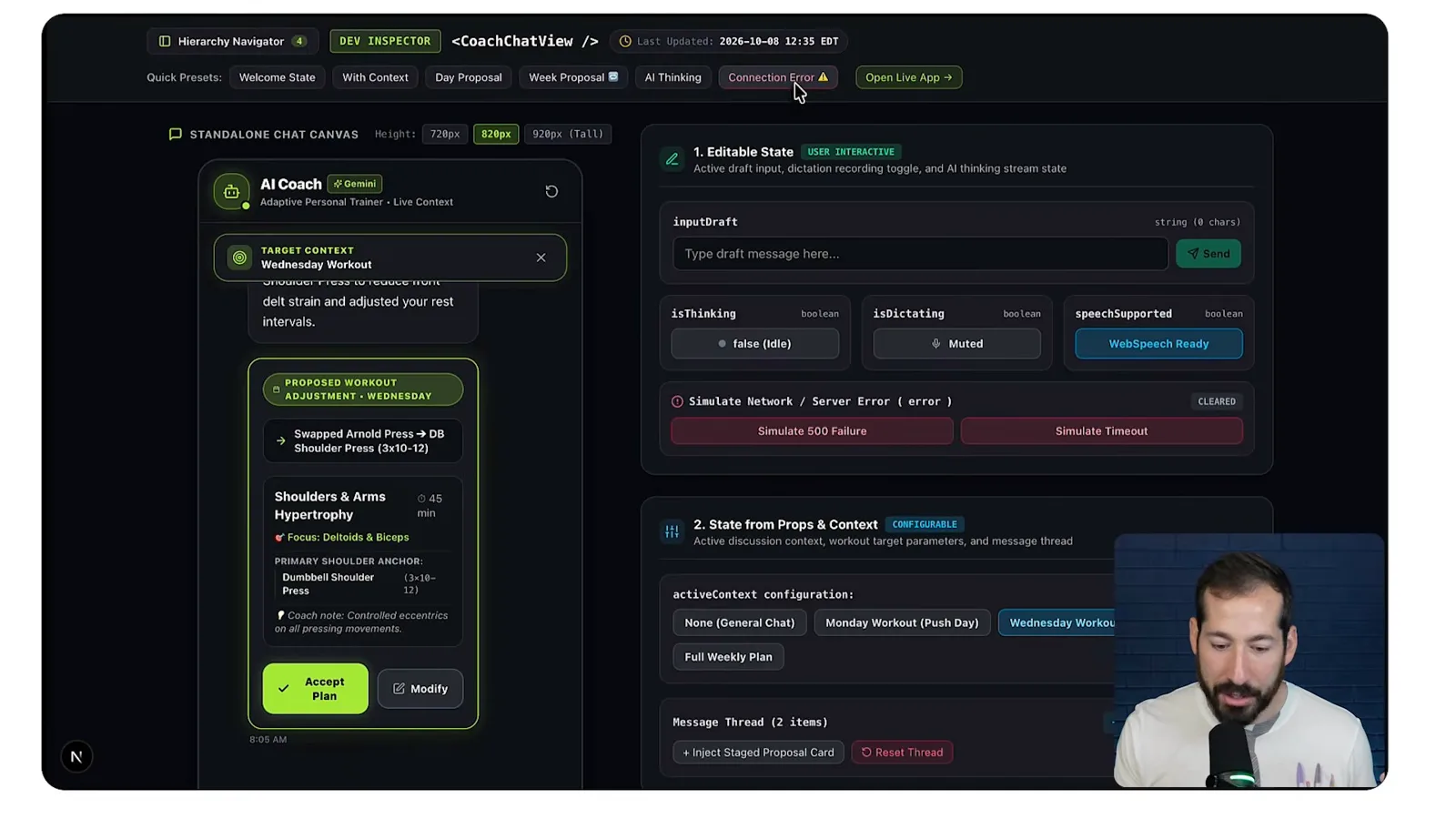
我可以直接在检查器中触发这些失败状态、查看重试按钮,并确认有相应测试,无需真的让接口失败才能检查 UI。
接着我处理训练上下文。用户选择周三训练并打开聊天时,智能体会收到训练数据,用户却看不到,必须来回切换页面才能决定要修改什么。
我要求在可展开的面板中展示当前单日或整周训练,默认展开,同时补充测试。在检查器里,我可以切换单日和整周视图,在聊天旁查看上下文。
最后,我重新调整训练提案的修改操作。我不喜欢把目标作为普通文字插入输入框,也希望文本框自动换行并向上扩展几行,之后再滚动。
修改后,目标在输入框内显示为一个标签。我输入很长的测试消息,看到它换行、扩展,然后开始滚动。检查器让进入并验证这个状态容易得多。
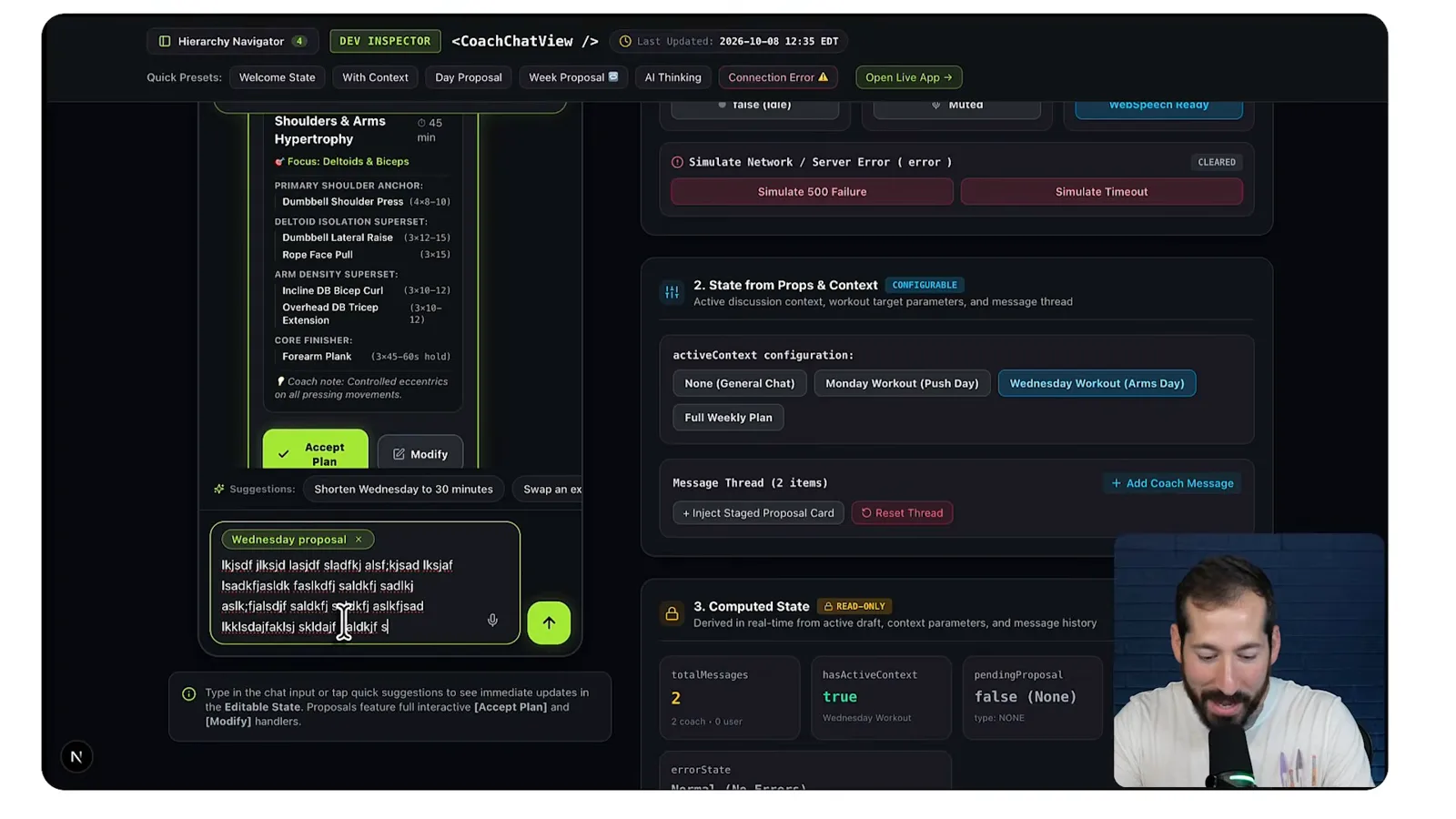
应用还有更多 UI 工作要做,但这个演示展示了我的流程:先为一个组件建立有用的视图,再把模式变成可复用指令,并在组件演进时让检查器保持同步。
同频道的其他文章
 15:19EN → 简体中文
 Google Cloud Tech· 2026年11月17日让语音智能体记住用户,而不必反复发送完整转录Laxmi Harikumar, Miles Libbey · Google CloudScribant 演示利用 40 词窗口和持久事实减少分类器输入,同时跨会话保留用户偏好。
 16:12EN → 简体中文Google Cloud Tech· 2026年11月16日Looker CLI 让智能体发现并执行管理任务Chrissie Goodrich, Mike DeAngelo · Google CloudMike DeAngelo 介绍命令发现和 JSON 模板如何让智能体使用 Looker API,而无需一次加载所有工具说明。
 55:11EN → 简体中文Google Cloud Tech· 2026年11月14日无代码构建 AI 应用:先诊断系统,再要求修复Devin Chasanoff · Google CloudDevin Chasanoff 分阶段构建训练教练,用测试和上下文追踪修复 API 连接及计划被意外改动的问题。
 13:01EN → 简体中文Google Cloud Tech· 2026年11月12日构建能检查每位客人需求的智能体评估Annie Wang · Google CloudAnnie Wang 构建自定义 ADK 指标,根据群组要求为餐厅计划评分,并在 CI/CD 中运行。
 23:57EN → 简体中文Google Cloud Tech· 2026年11月10日让 AI 构建的应用更容易调试的六个前端概念Devin Chasanoff · Google CloudDevin Chasanoff 用交互式游戏追踪器说明数据存放位置、计算值和组件之间的通信。
 41:04EN → 简体中文Google Cloud Tech· 2026年11月9日Google 如何测试 Gemini 4,并用智能体维护代码Tulsee Doshi, Smitha, Rody Davis, Luke, Mollie, Billy, Annie · Google DeepMindTulsee Doshi 介绍分阶段发布和长时间任务;演示则用子智能体审查 Web、Android 和 iOS 代码。